Hướng dẫn làm file để in lót trắng trên máy Ricoh Pro C7500
Giới thiệu máy in kỹ thuật số RICOH Pro C7500 – giải pháp tối ưu cho các ấn phẩm cao cấp.
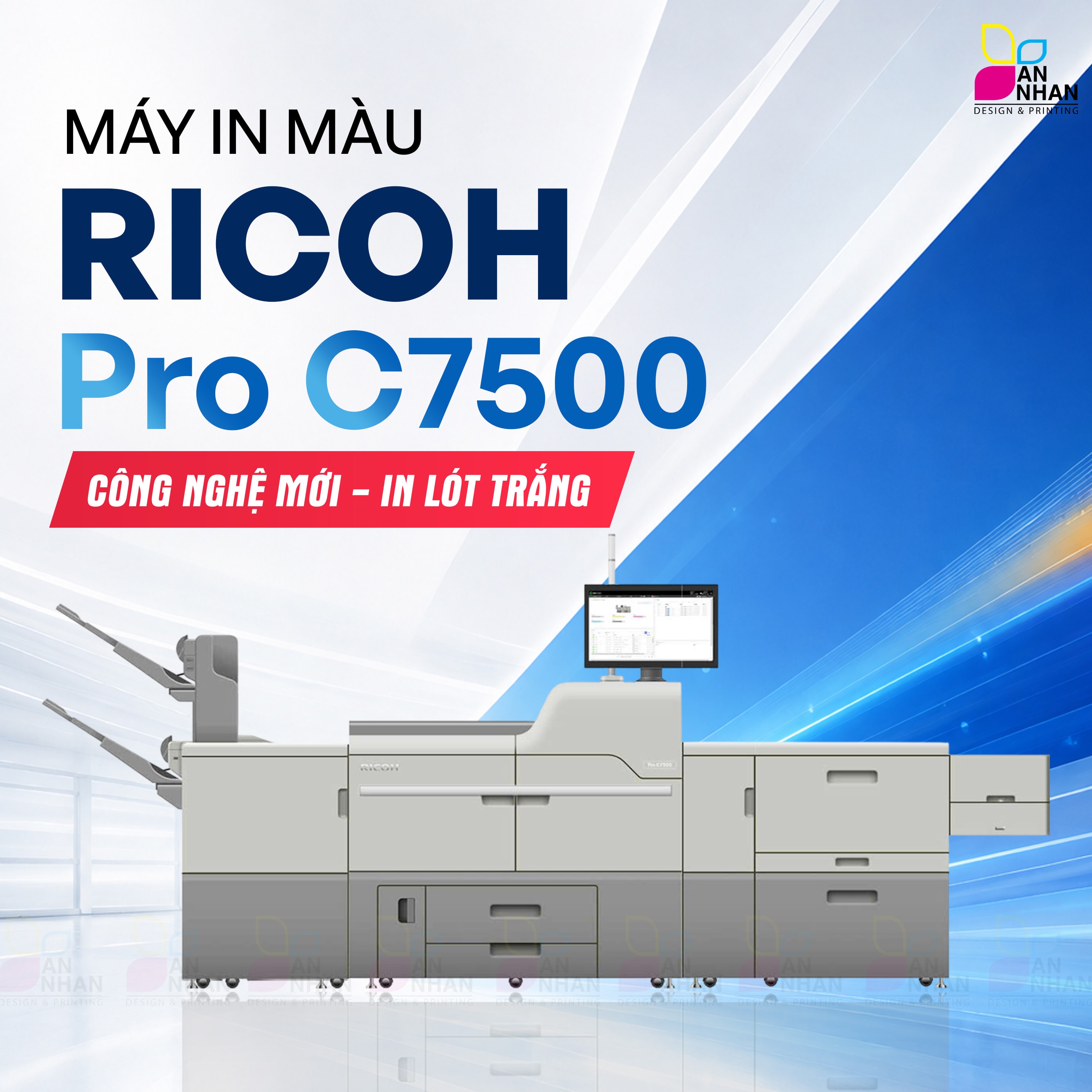
Điểm vượt trội của thiết bị nằm ở công nghệ in 5 màu đột phá. Ngoài hệ màu CMYK truyền thống, Ricoh Pro C7500 còn được trang bị trạm màu thứ 5 hỗ trợ in các loại mực đặc biệt như mực trắng, mực nhũ đồng, mực hồng và mực UV. Nhờ đó máy đáp ứng tốt các yêu cầu in kỹ thuật số cao cấp trên nhiều loại vật liệu khác nhau.
Để thực hiện in lót trắng đúng kỹ thuật, vui lòng thao tác theo các bước dưới đây.
Bước 1: Mở file cần in và tạo layer lót trắng
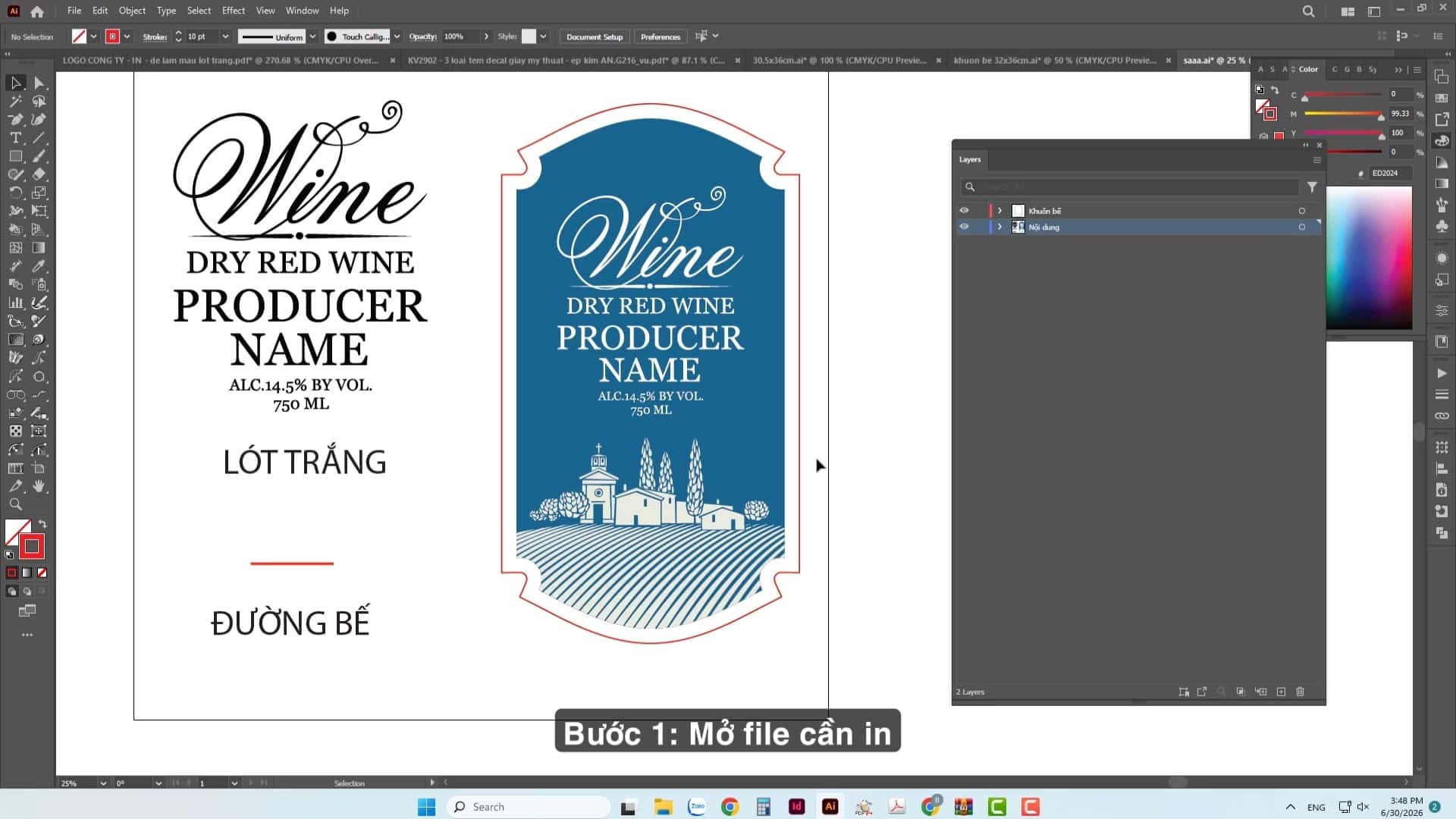
Mở file cần in, sau đó tạo một layer mới và đặt tên chính xác là "LOT TRANG".
Lưu ý: Nội dung cần in phải tràn nền tối thiểu 1mm tính từ khuôn bế. Nội dung quan trọng phải cách khuôn bế tối thiểu 2mm để đảm bảo an toàn khi gia công.
Bước 2: Chọn đối tượng cần lót trắng
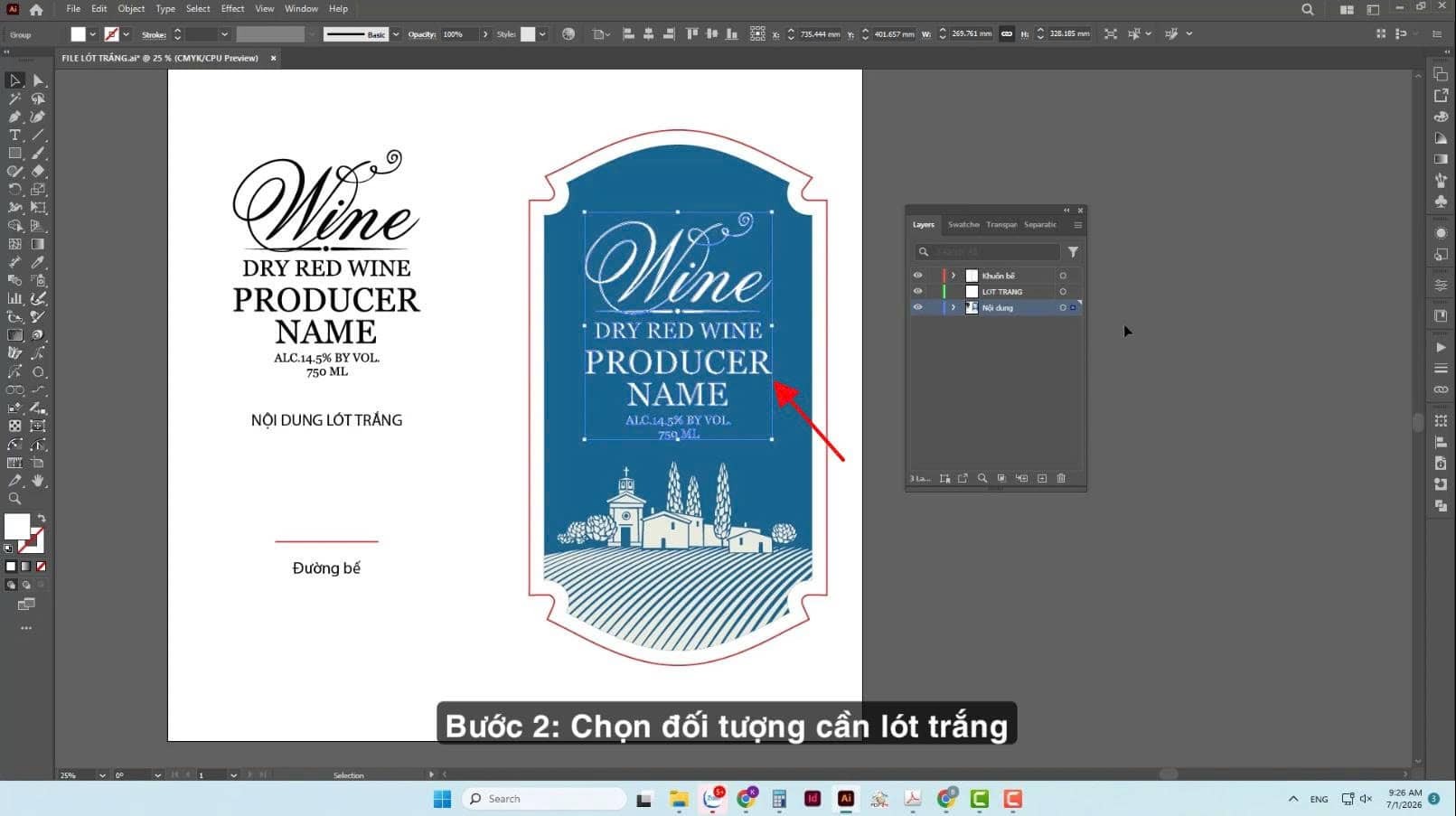
Chọn đối tượng cần lót trắng.
Nhấn giữ phím Alt và kéo chấm màu xanh của đối tượng lên layer "LOT TRANG".
Bước 3: Tạo màu lót trắng (Spot Color)
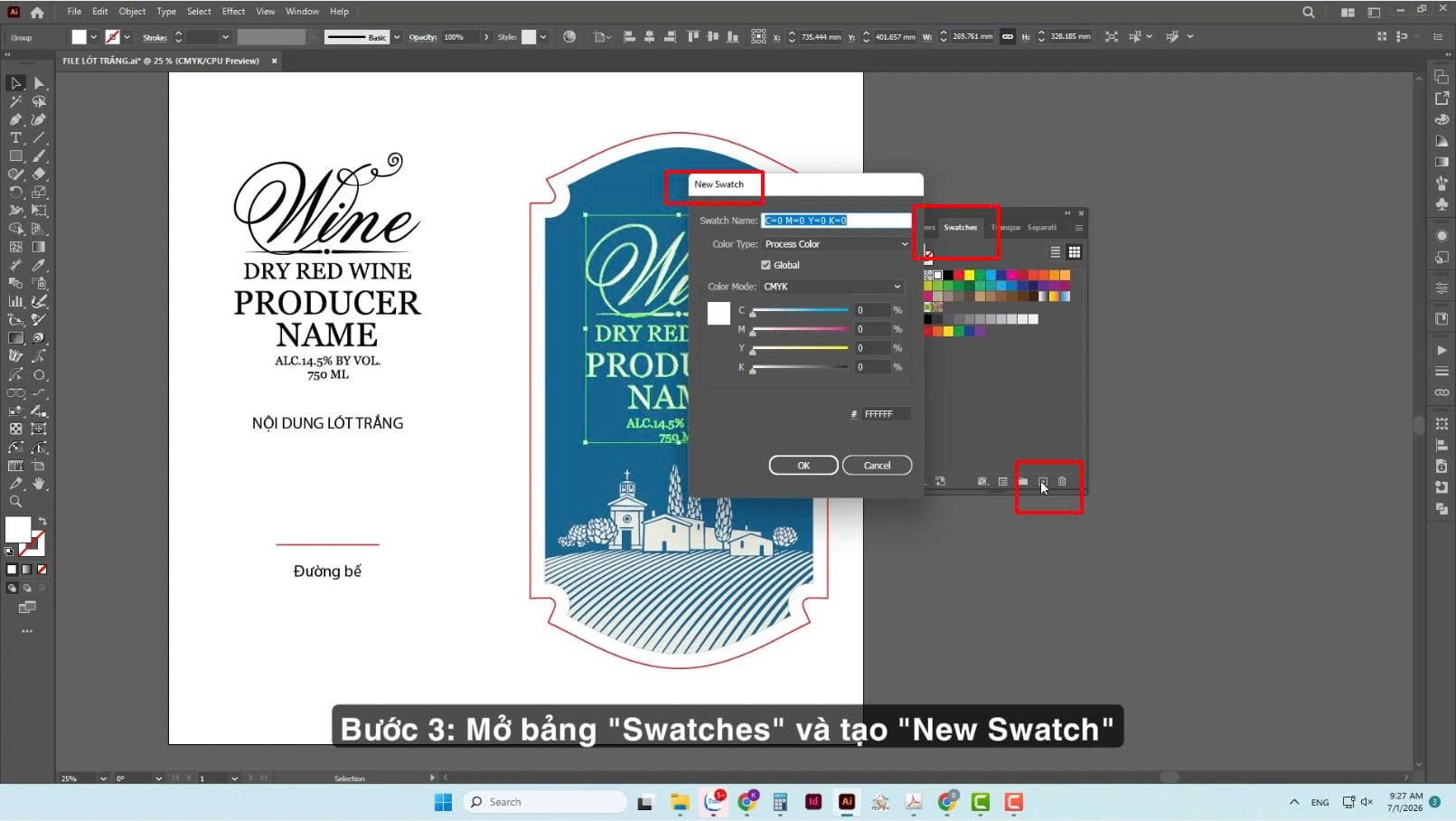
Mở bảng Swatches và chọn New Swatch.
- Swatch Name: WHITE
- Color Type: Spot Color
- C: 0%
- M: 100%
- Y: 0%
- K: 0%
Bước 4: Cài đặt chế độ hòa trộn
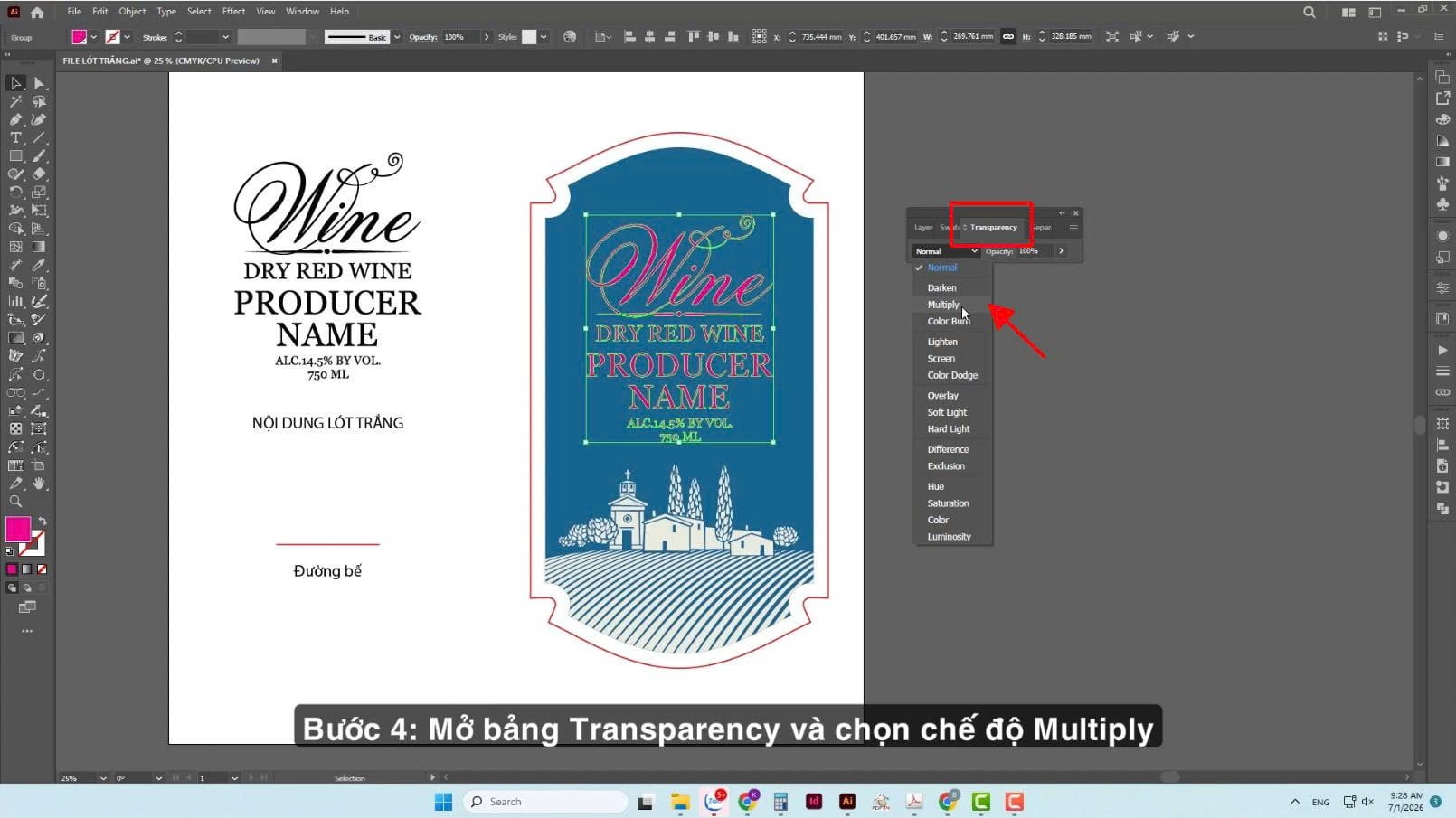
Mở bảng Transparency và chọn chế độ hòa trộn Multiply.
Bước 5: Kiểm tra file lót trắng
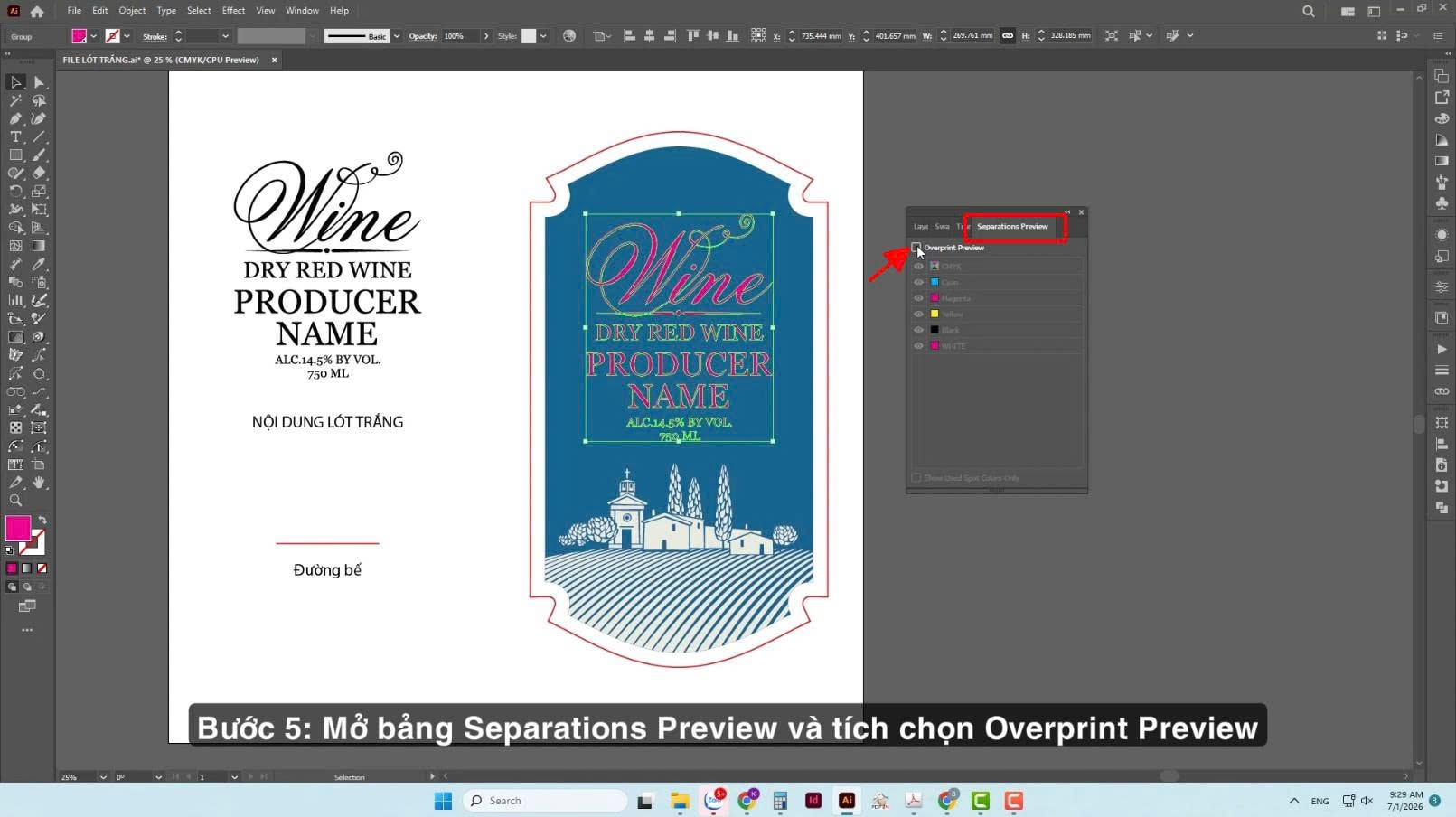
Mở bảng Separations Preview và tích chọn Overprint Preview.
Tiếp tục tích chọn layer WHITE. Nếu hiển thị giống video hướng dẫn thì file đã được thiết lập đúng.
Bước 6: Lưu file
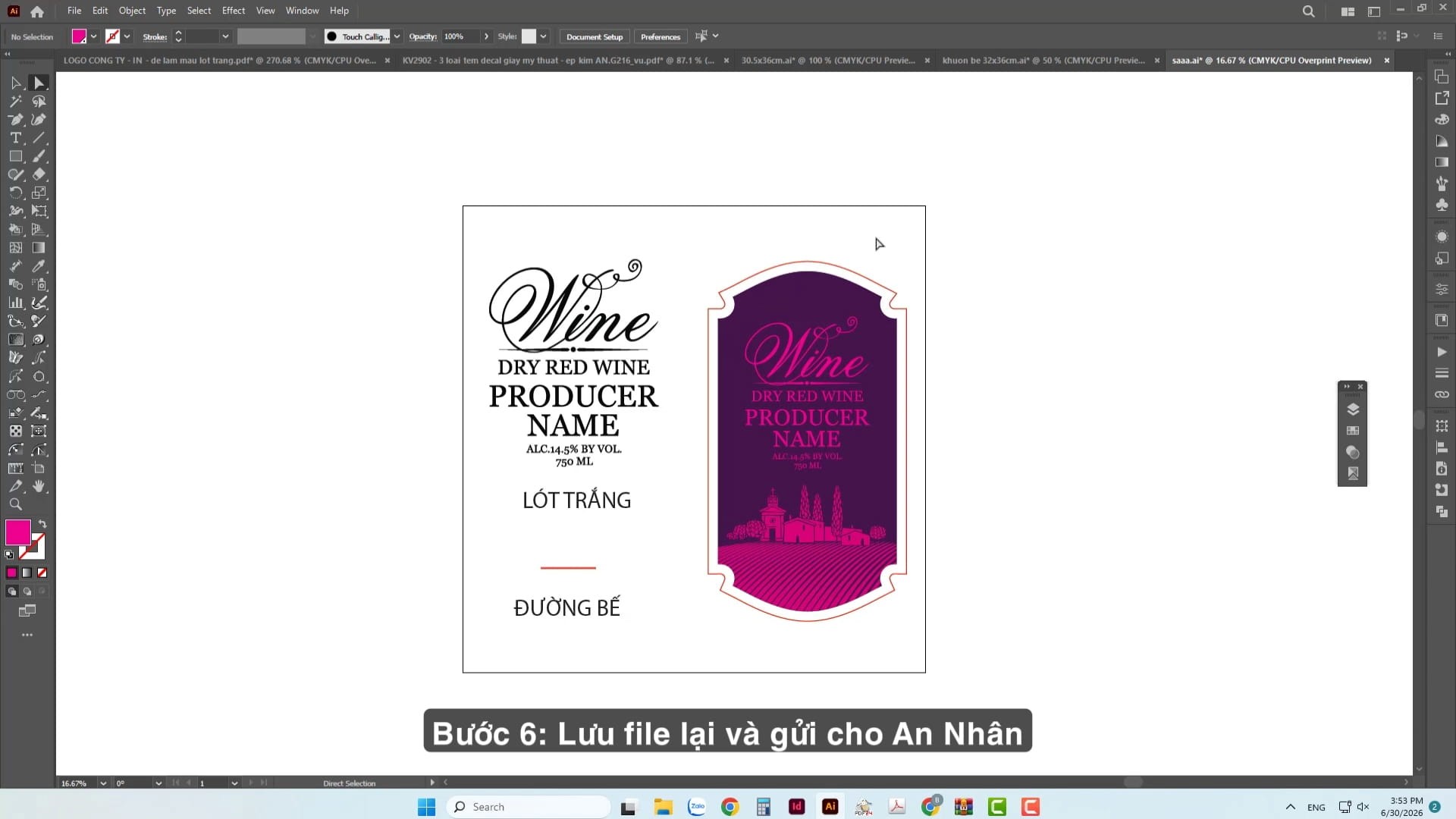
Lưu file với định dạng Adobe Illustrator Version "CS6".
Video hướng dẫn thực hành
Để dễ dàng hình dung toàn bộ quy trình tạo file in lót trắng trên máy Ricoh Pro C7500, quý khách vui lòng xem video hướng dẫn dưới đây.