Hướng dẫn cách làm file in lót trắng cho hình ảnh khi in 5 màu trên máy Ricoh C7500
Mục lục
- Giới thiệu
- Vì sao Image cần xử lý khác Vector?
- Hướng dẫn làm file để in lót trắng cho Image
- Một số lưu ý khi làm file in lót trắng cho Image
- Kết luận
- Câu hỏi thường gặp (FAQ)
1. Giới thiệu
Ở bài viết trước , An Nhân đã hướng dẫn cách làm file để in lót trắng cho đối tượng Vector trên Adobe Illustrator. Tuy nhiên, đối với những file thiết kế có chèn hình ảnh (Image) như ảnh chụp hoặc file PNG, chúng ta cần thêm một bước xử lý thêm phần lót trắng cho những ảnh này.
Bạn có thể tham khảo bài viết: Hướng dẫn làm file để in lót trắng trên máy Ricoh C7500 bằng phần mềm Adobe Illustrator. (Chèn liên kết nội bộ đến bài viết trước.)
Trong bài viết này, An Nhân sẽ hướng dẫn từng bước cách xử lý file để có thể in lót trắng cho các đối tượng Image khi thiết kế bằng Adobe Illustrator, kết hợp xử lý ảnh bằng Adobe Photoshop trước khi xuất file in.
2. Vì sao Image cần xử lý khác Vector?
Đối với đối tượng Vector , bạn có thể tạo lớp mực trắng trực tiếp trong Adobe Illustrator.
Trong khi đó, Image (hình ảnh) được tạo thành từ các điểm ảnh (pixel), vì vậy cần xử lý thêm trong Adobe Photoshop để tạo kênh màu White trước khi hoàn thiện file trên Illustrator.
Sau khi xử lý đúng quy trình, phần mềm RIP trên máy in sẽ hiểu được trên file đã có thêm lớp mực trắng.
3. Hướng dẫn làm file để in lót trắng cho đối tượng hình ảnh
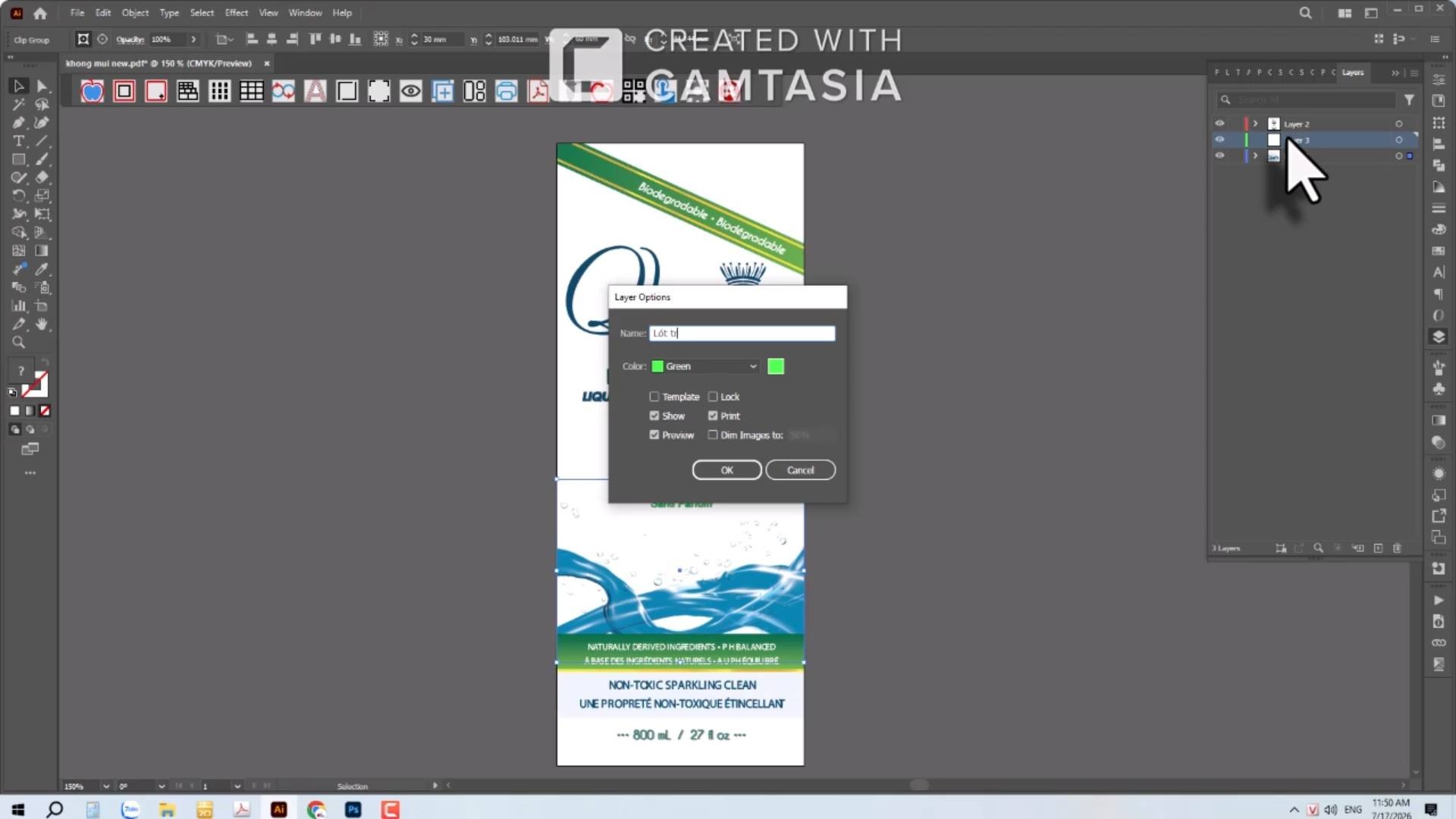
Bước 1: Tạo layer lót trắng
Mở file thiết kế trong Adobe Illustrator .
Tạo một Layer mới và đặt tên là:
LOT TRANG
Layer này sẽ chứa đối tượng dùng để in lớp mực trắng.
Bước 2: Sao chép đối tượng sang layer LOT TRANG
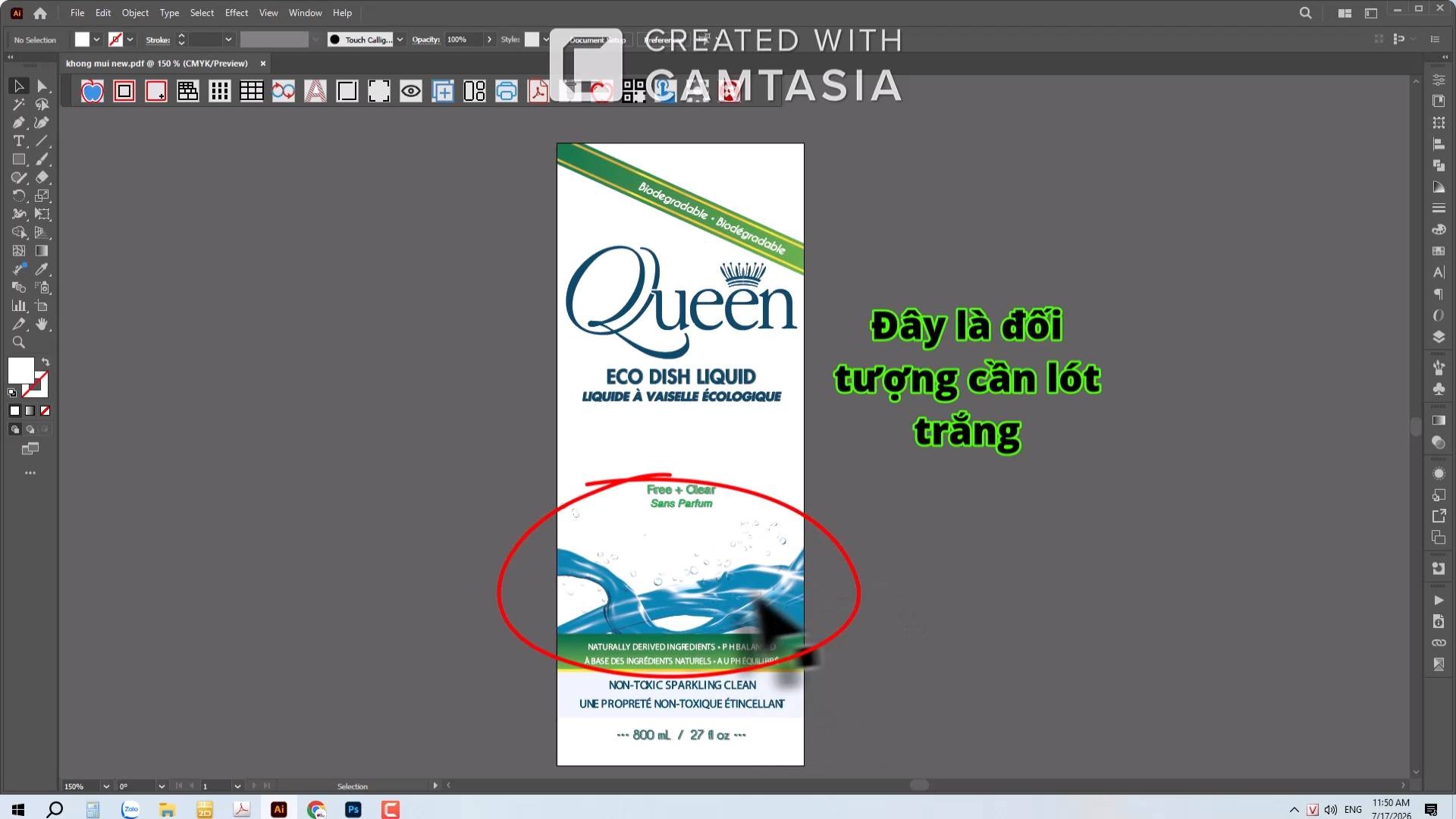
Chọn hình ảnh cần in lót trắng.
Giữ phím Alt , sau đó kéo Selection Indicator (chấm màu xanh) từ layer hiện tại lên layer LOT TRANG để tạo một bản sao của hình ảnh.
Thao tác này giúp giữ nguyên đối tượng gốc và tạo riêng một đối tượng dùng cho lớp mực trắng.
Bước 3: Xử lý hình ảnh trong Adobe Photoshop
Khác với đối tượng Vector, đối tượng Image cần được xử lý trong Adobe Photoshop trước khi đưa trở lại Illustrator.
Edit image
Chọn ảnh trong Illustrator.
Nhấn Unembed trên thanh công cụ (Control panel).
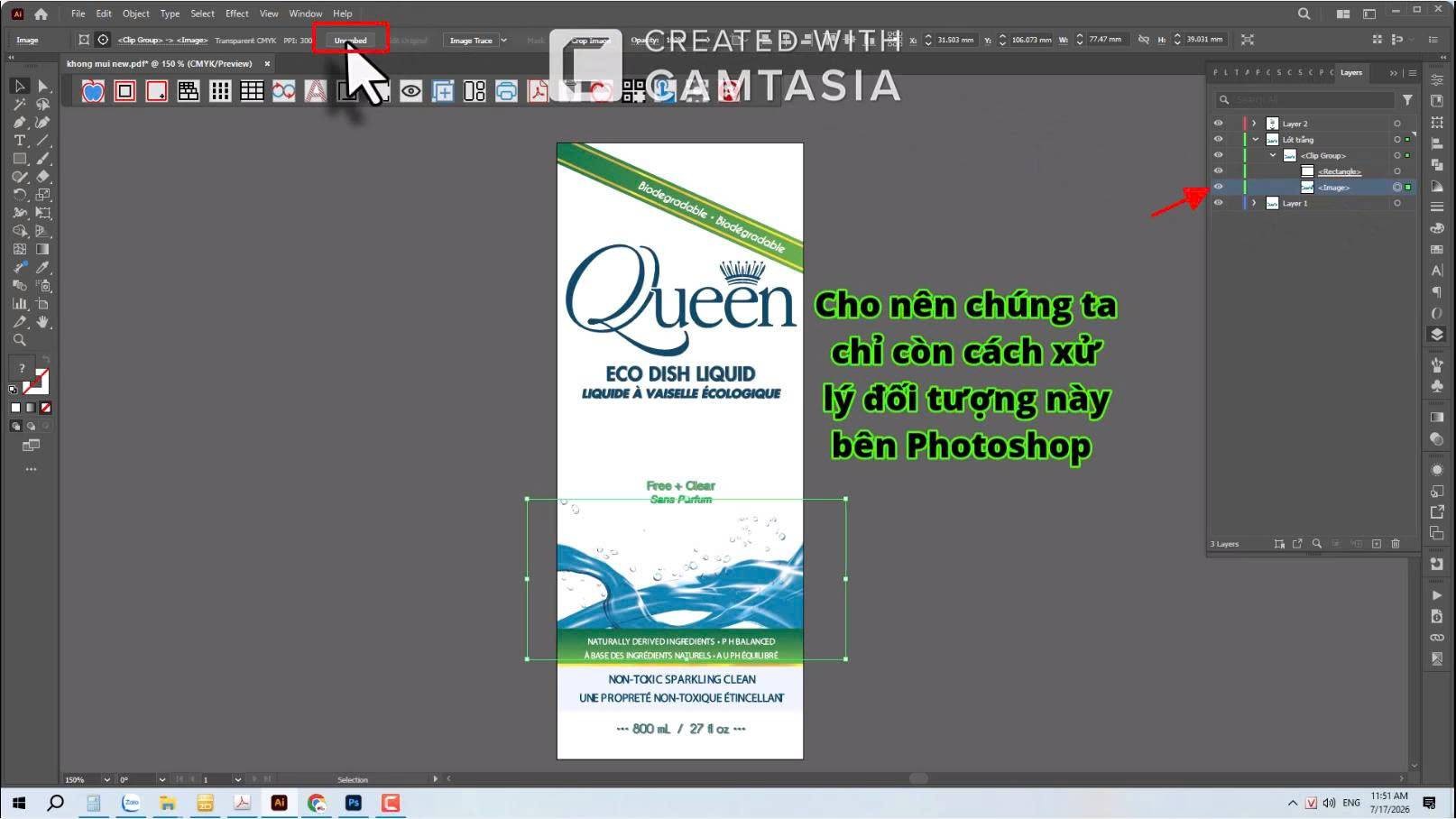
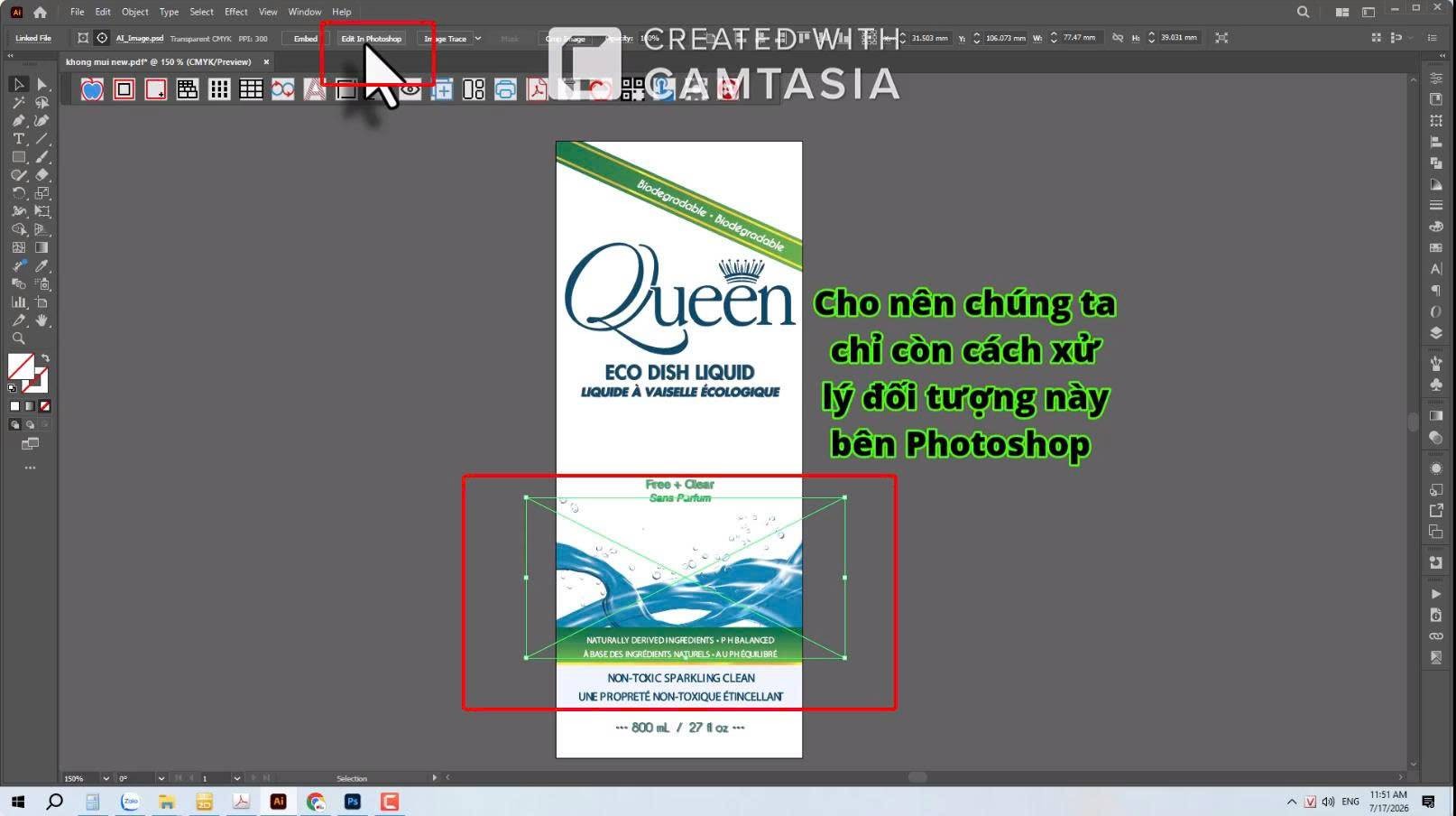
Lưu tệp ở định dạng Photoshop (*.PSD).
Nhấn Edit in Photoshop → sẽ chuyển hướng sang Photoshop
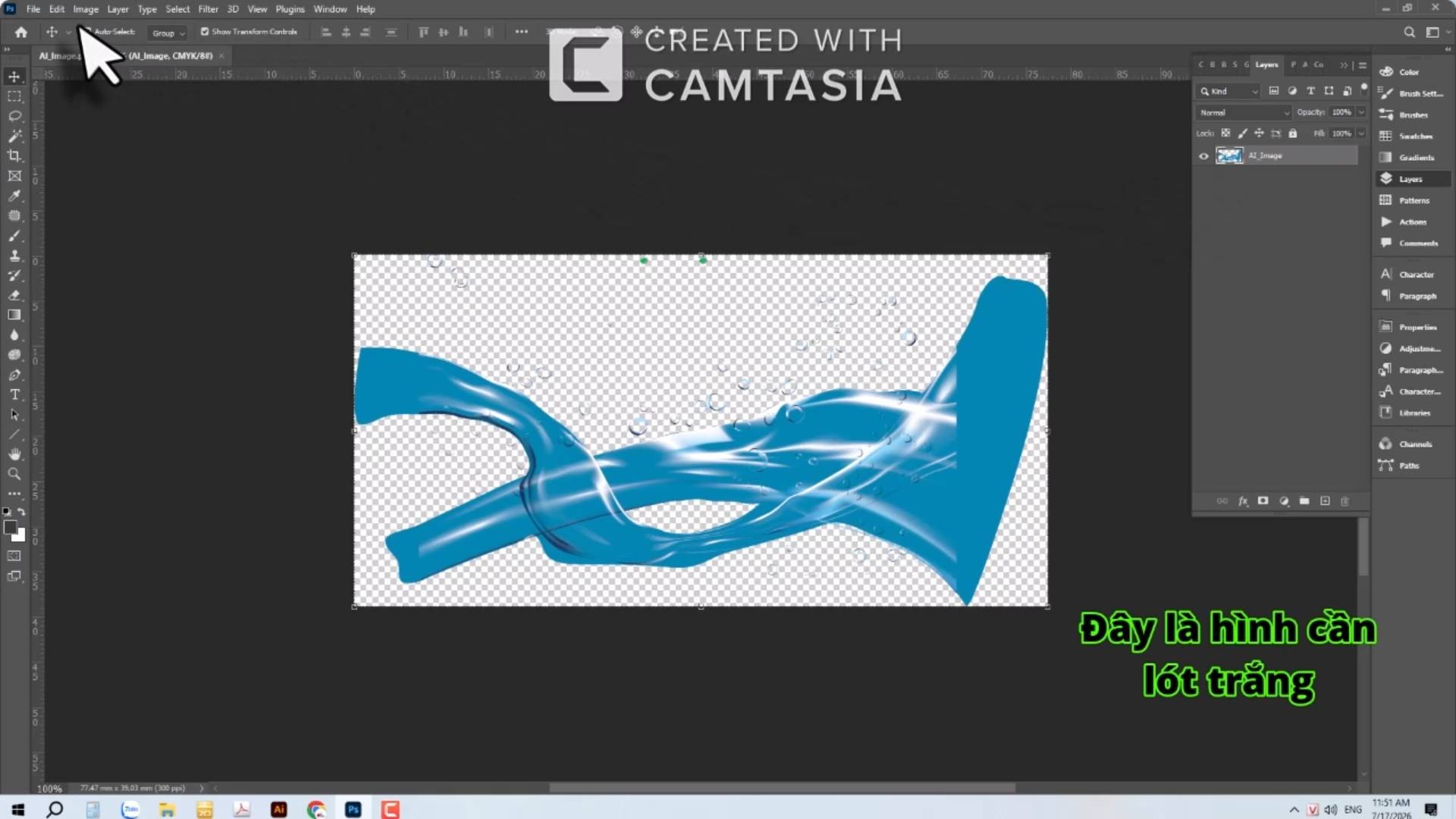
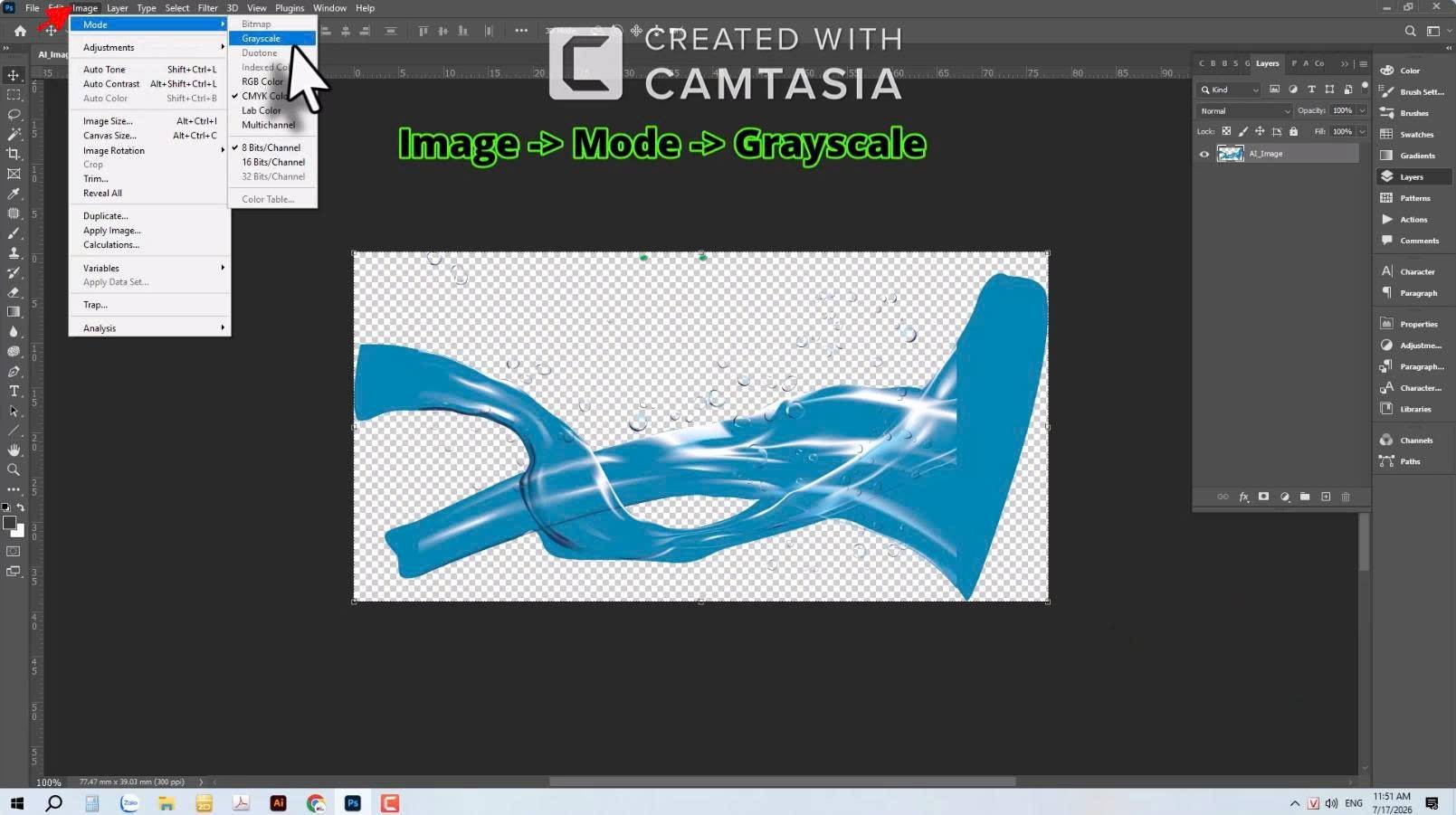
Chuyển ảnh sang Grayscale
Trên thanh menu, chọn:
Image → Mode → Grayscale
Chuyển sang chế độ Duotone
Tiếp tục chọn:
Image → Mode → Duotone
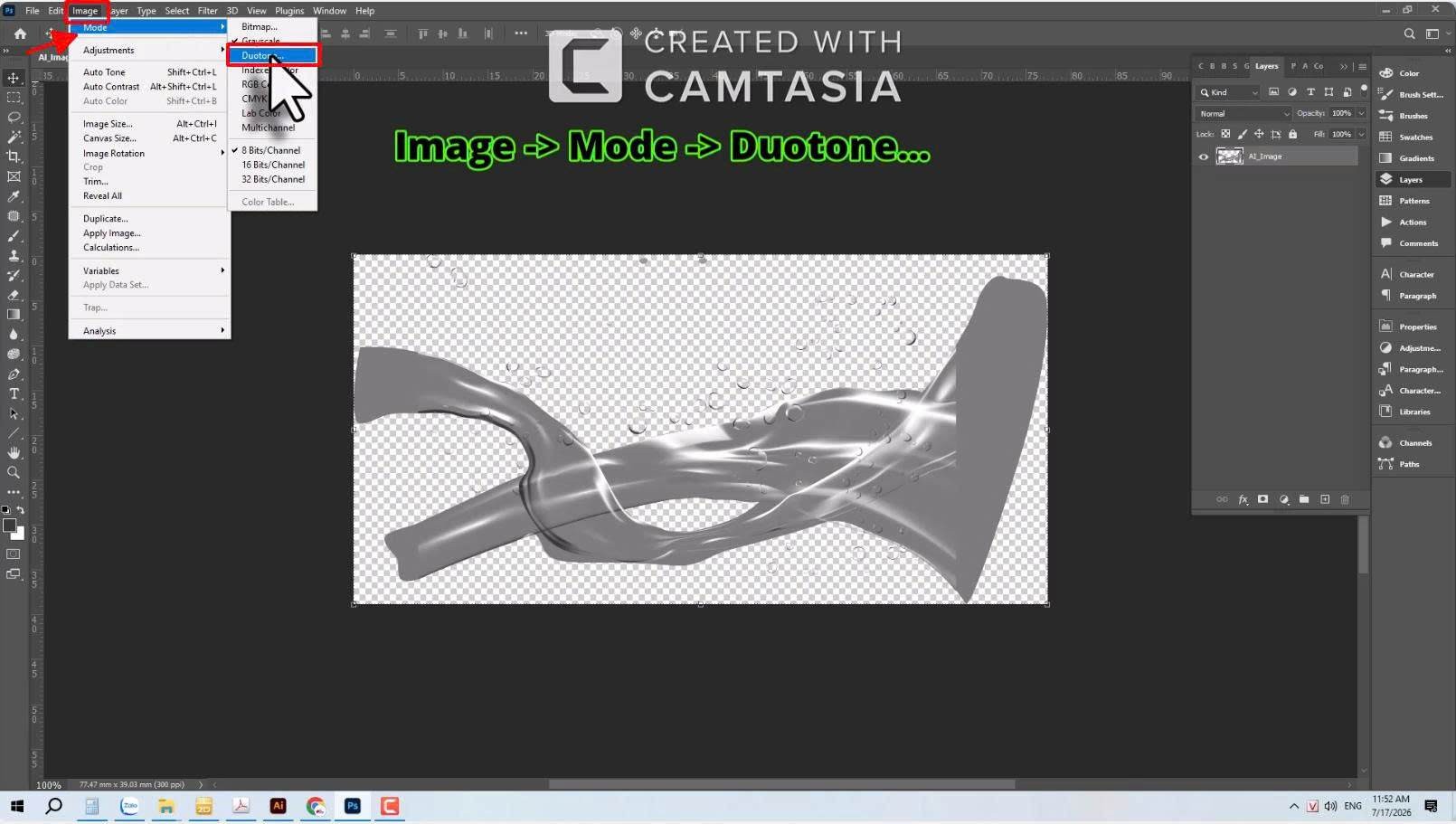
Tại mục Type , chọn:
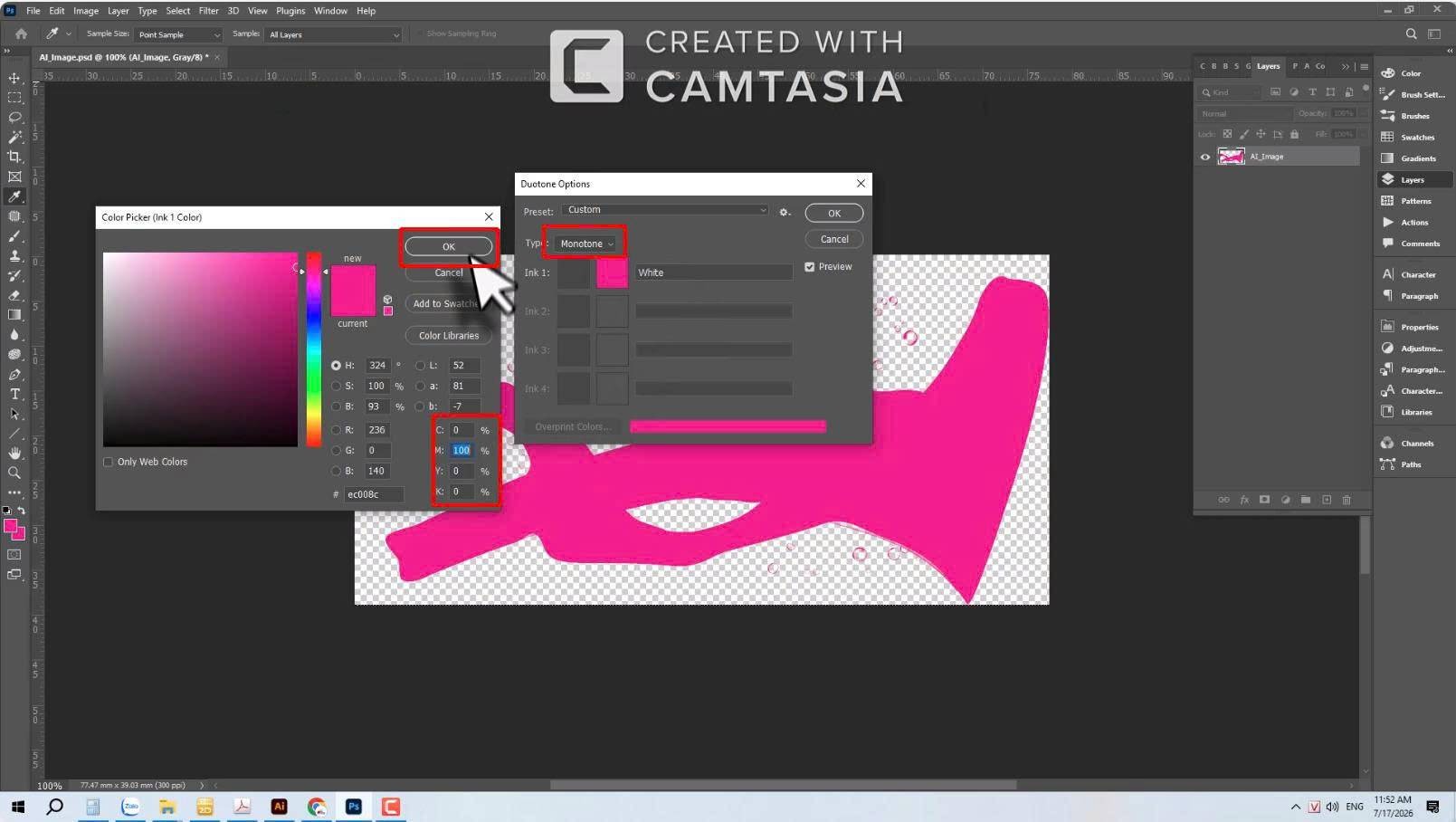
Monotone
Thiết lập màu White
Nhấp vào ô màu đầu tiên và nhập các thông số:
C: 0% - M: 100% - Y: 0% - K: 0%
Chú ý: Bước này chỉ là tô màu cho các đối tượng để dễ xem và kiểm tra. Ở đây chúng tôi chọn màu M100% cho nổi bật khi kiểm tra file, chứ không có nghĩa là các đối tượng sẽ được in ra thành màu M100%.
Lưu ý
Sau khi tạo màu, hãy đổi tên kênh màu thành: White (bắt buộc phải đúng tên này). Đây là bước cần thực hiện chính xác để phần mềm RIP nhận diện đúng lớp mực trắng trong quá trình xử lý file.
Khi đã chỉnh sửa bên Photoshop , sau đó nhấn Ctrl + S để lưu ( Điều kiện: hình phải được link trong file Illustrator)
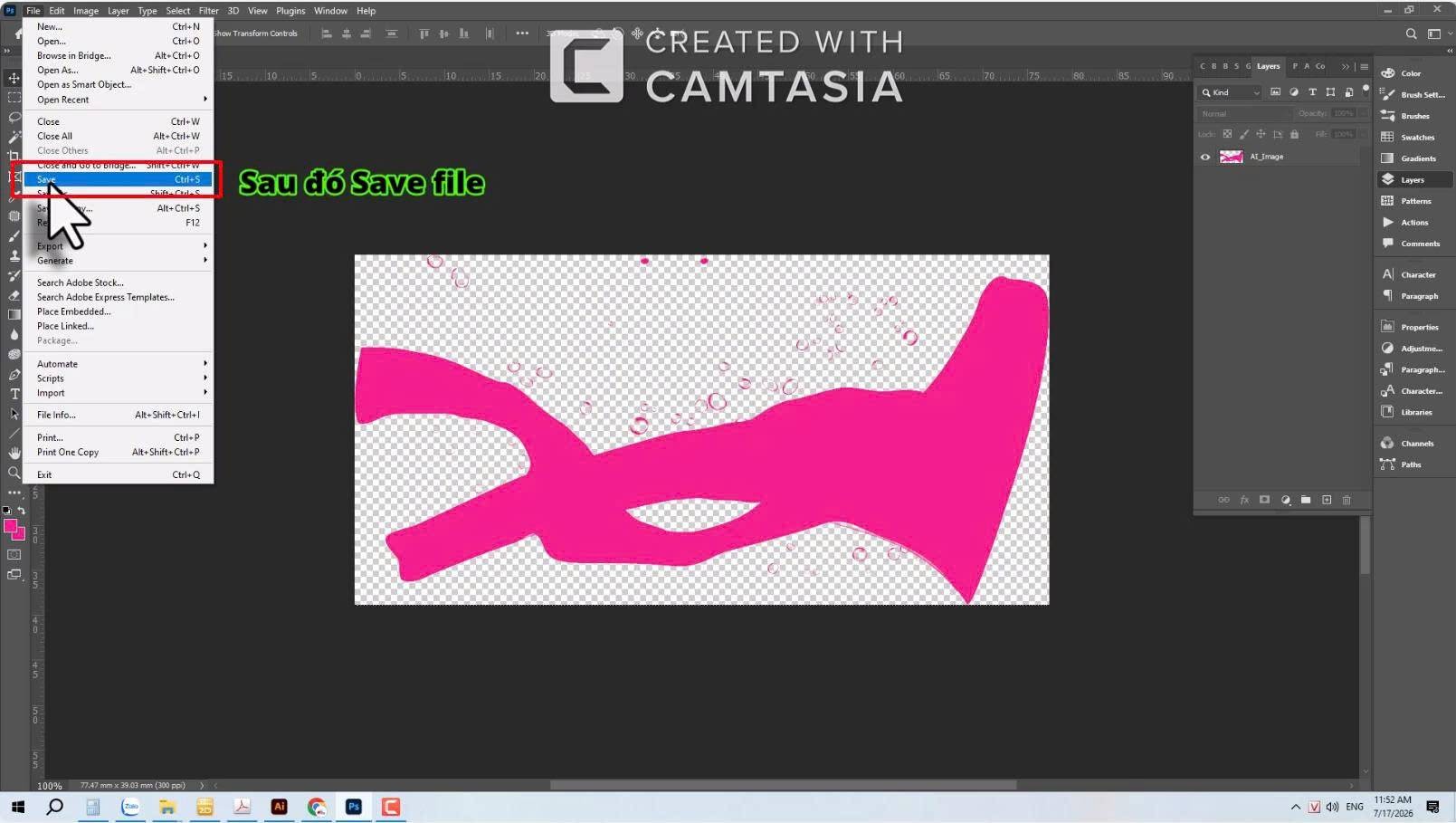
Quay lại Illustrator, chọn Yes ở bảng thông báo để hình ảnh tự động cập nhật.
Bước 4: Thiết lập chế độ hòa trộn
Quay trở lại Adobe Illustrator.
Mở bảng:
Window → Transparency
Đổi chế độ hòa trộn của đối tượng sang:
Multiply
Thiết lập này giúp thuận tiện hơn khi kiểm tra lớp mực trắng trên file thiết kế.
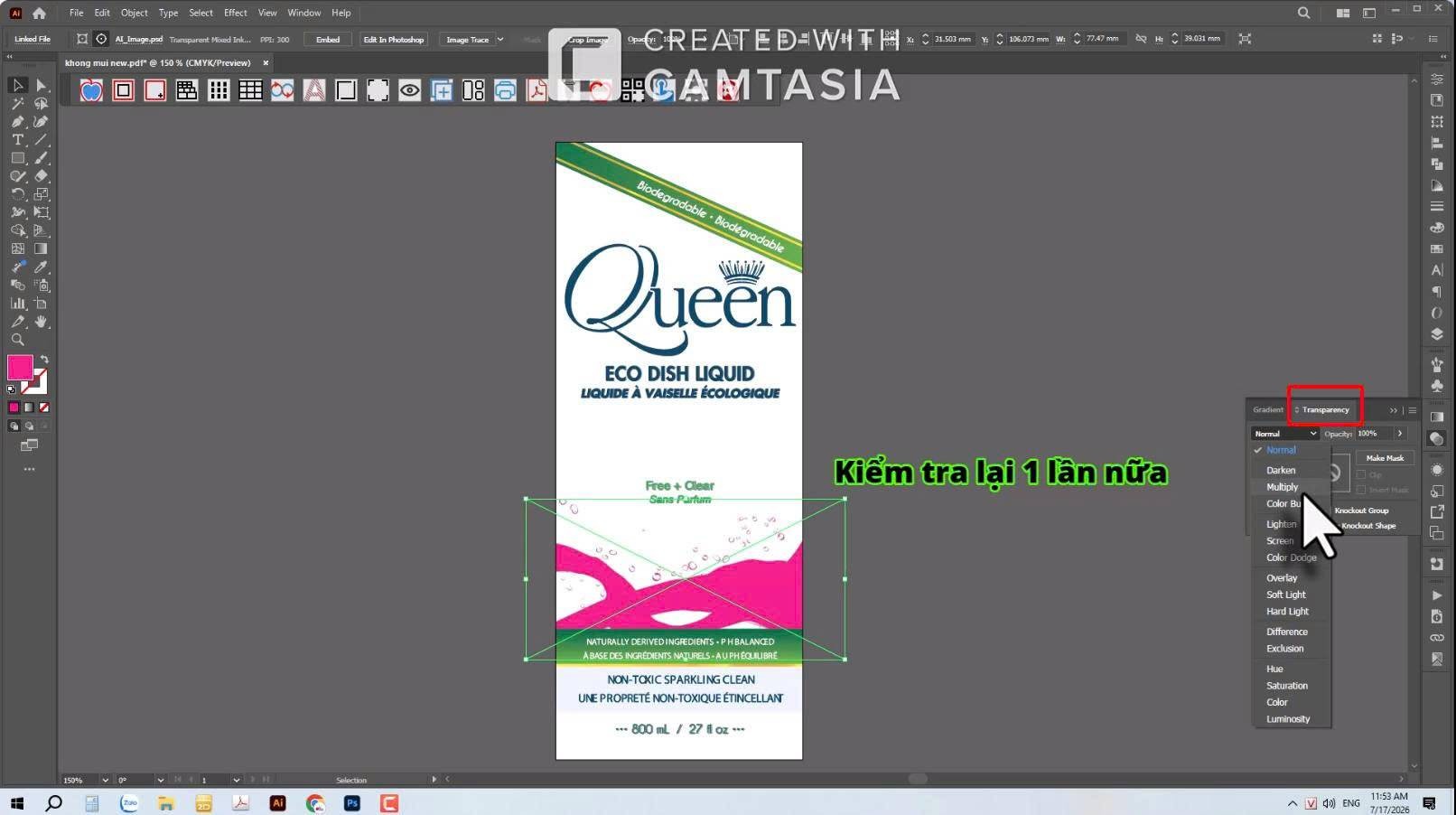
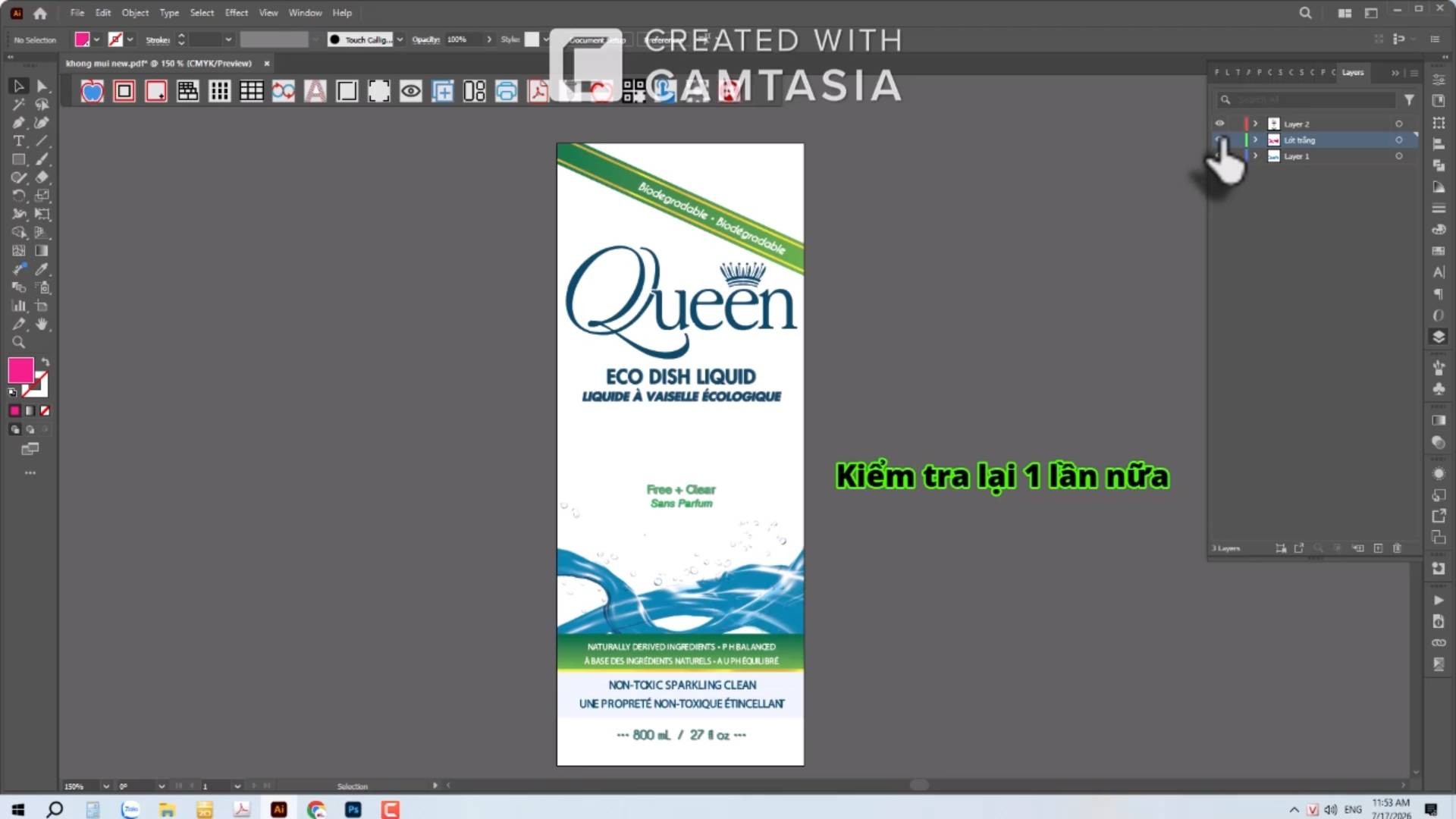
Bước 5: Kiểm tra lớp White
Mở bảng:
Window → Output → Separations Preview
Sau đó thực hiện:
Tích chọn Overprint Preview .
Bật hoặc tắt riêng kênh White để kiểm tra.
Nếu lớp White hiển thị đúng như mong muốn thì file đã được thiết lập đúng theo quy trình.
Bước 6: Lưu file
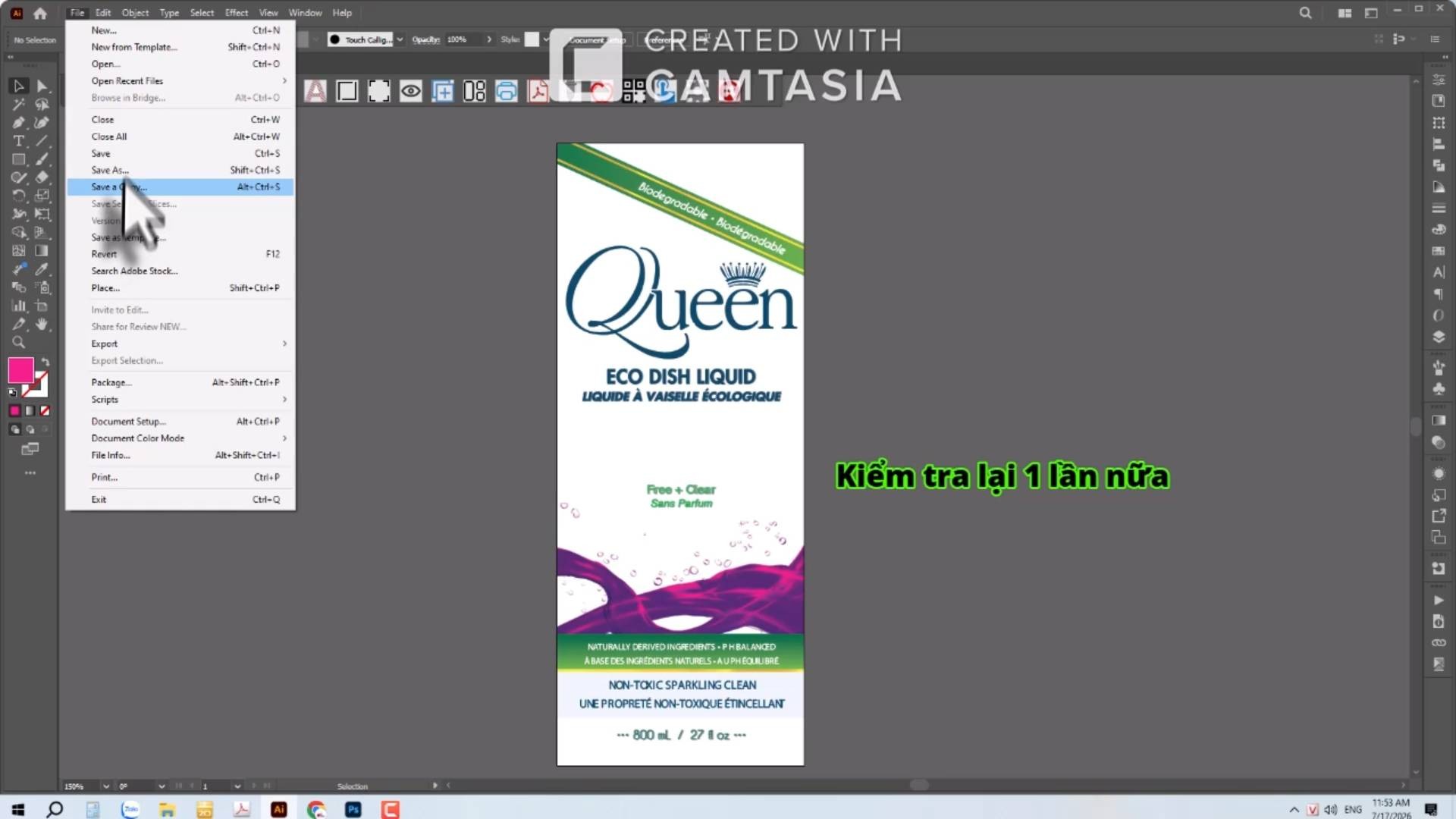
Sau khi hoàn tất, lưu file với định dạng:
Adobe Illustrator (.AI)
Để tăng khả năng tương thích khi chuyển file sang hệ thống in, An Nhân khuyến nghị lưu về phiên bản:
Illustrator CS6
4. Một số lưu ý khi làm file in lót trắng cho đối tượng hình ảnh
Để hạn chế lỗi trong quá trình xử lý file và xuất in, bạn nên lưu ý một số điểm sau:
Đặt đúng tên kênh màu là White (bắt buộc phải đúng tên).
Không gộp (Flatten) các layer trước khi kiểm tra file.
Kiểm tra lại bằng Separations Preview trước khi lưu file.
Nếu thiết kế có cả đối tượng Vector và Image , hãy xử lý từng đối tượng theo đúng quy trình tương ứng.
Nên lưu lại file gốc để thuận tiện chỉnh sửa khi cần.
5. Kết luận
So với đối tượng Vector, quá trình tạo file in lót trắng cho các hình ảnh ( Image) sẽ có thêm bước xử lý trong Adobe Photoshop để tạo kênh màu White . Sau khi hoàn tất, bạn cần kiểm tra lại bằng Separations Preview và lưu đúng định dạng trước khi gửi file in.
Hy vọng hướng dẫn trên sẽ giúp bạn dễ dàng chuẩn bị file đúng quy trình và hạn chế các lỗi phát sinh trong quá trình xử lý.
Nếu bạn chưa chắc chắn file thiết kế đã được thiết lập đúng hay chưa, An Nhân sẵn sàng hỗ trợ kiểm tra file và tư vấn phương án xử lý phù hợp trước khi in.
6. Câu hỏi thường gặp (FAQ)
Tại sao phải tạo lớp lót trắng khi in trên vật liệu trong?
Đối với một số vật liệu trong suốt, lớp mực trắng được sử dụng để tạo nền phía dưới hình ảnh trước khi in các lớp màu khác.
Vì sao phải đổi tên kênh màu thành "White"?
Tên kênh White giúp phần mềm RIP nhận diện và xử lý đúng lớp mực trắng trong quá trình xuất file.
Có thể xử lý Image giống như Vector không?
Không. Đối với Vector, lớp mực trắng có thể được tạo trực tiếp trong Adobe Illustrator. Trong khi đó, Image cần xử lý thêm trong Adobe Photoshop (chuyển kênh màu, đặt tên kênh màu) trước khi hoàn thiện file.
Có thể sử dụng phiên bản Illustrator mới hơn CS6 không?
Có thể. Tuy nhiên, để tăng khả năng tương thích với hệ thống xử lý file, An Nhân khuyến nghị lưu file về định dạng Adobe Illustrator CS6 trước khi gửi in.
Video hướng dẫn thực hành Nhằm giúp quý khách dễ dàng hình dung và thao tác chuẩn xác nhất, An Nhân đã chuẩn bị sẵn video hướng dẫn trực quan. Quý khách vui lòng xem video dưới đây trước khi đi vào chi tiết từng bước:
Video hướng dẫn thực hành:



.png "3 Mẫu Khuôn Bế Bao Lì Xì 2027 tối ưu khổ click máy in nhanh kỹ thuật số")