Bạn muốn tự thiết kế tem nhãn cho sản phẩm nhưng chưa quen với những phần mềm chuyên dụng? Canva là một công cụ khá dễ sử dụng, giúp bạn nhanh chóng tạo được mẫu tem nhãn theo kích thước, màu sắc và phong cách mong muốn.
Tuy nhiên, để một mẫu tem không chỉ đẹp trên màn hình mà còn phù hợp khi đưa đi in, bạn cần chú ý đến kích thước, nội dung, bố cục, màu sắc và cách xuất file.
Trong bài viết này, An Nhân sẽ hướng dẫn bạn cách thiết kế tem nhãn bằng Canva từ bước chuẩn bị đến khi xuất file chuẩn in, đồng thời chỉ ra những lỗi cần lưu ý để hạn chế tình trạng tem bị mờ, lệch hoặc mất chi tiết khi thành phẩm.
1. Những yếu tố cần chuẩn bị trước khi thiết kế tem nhãn
Trước khi bắt đầu thiết kế trên Canva, bạn nên chuẩn bị đầy đủ những thông tin cơ bản cho mẫu tem của mình. Điều này giúp quá trình thiết kế thuận lợi hơn và hạn chế phải chỉnh sửa nhiều lần.
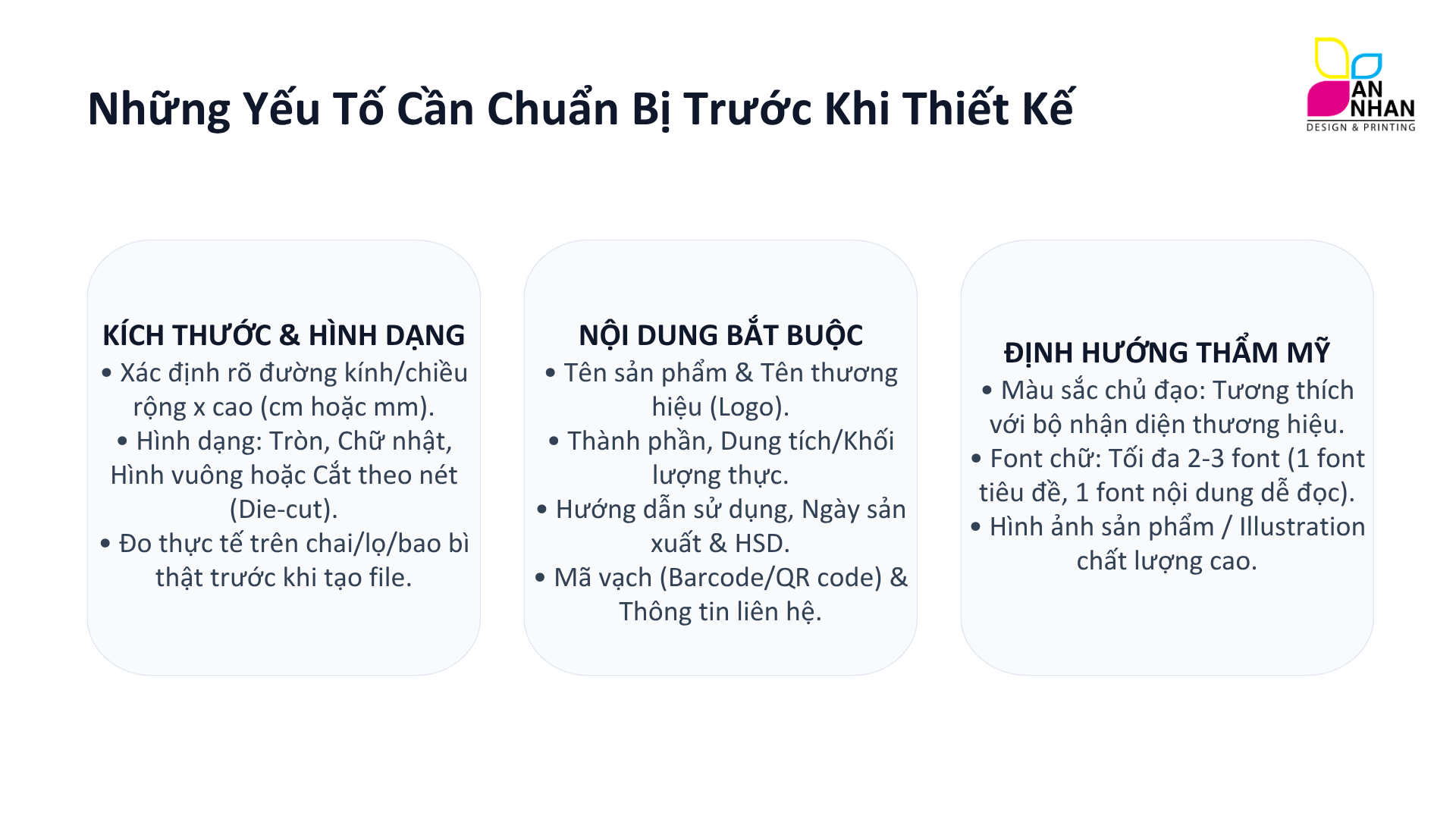
1. Xác định kích thước và hình dạng tem
Trước tiên, hãy xác định rõ đường kính hoặc kích thước của tem.
Ví dụ:
Tem tròn: 60 × 60 mm
Tem hình chữ nhật: 50 × 100 mm
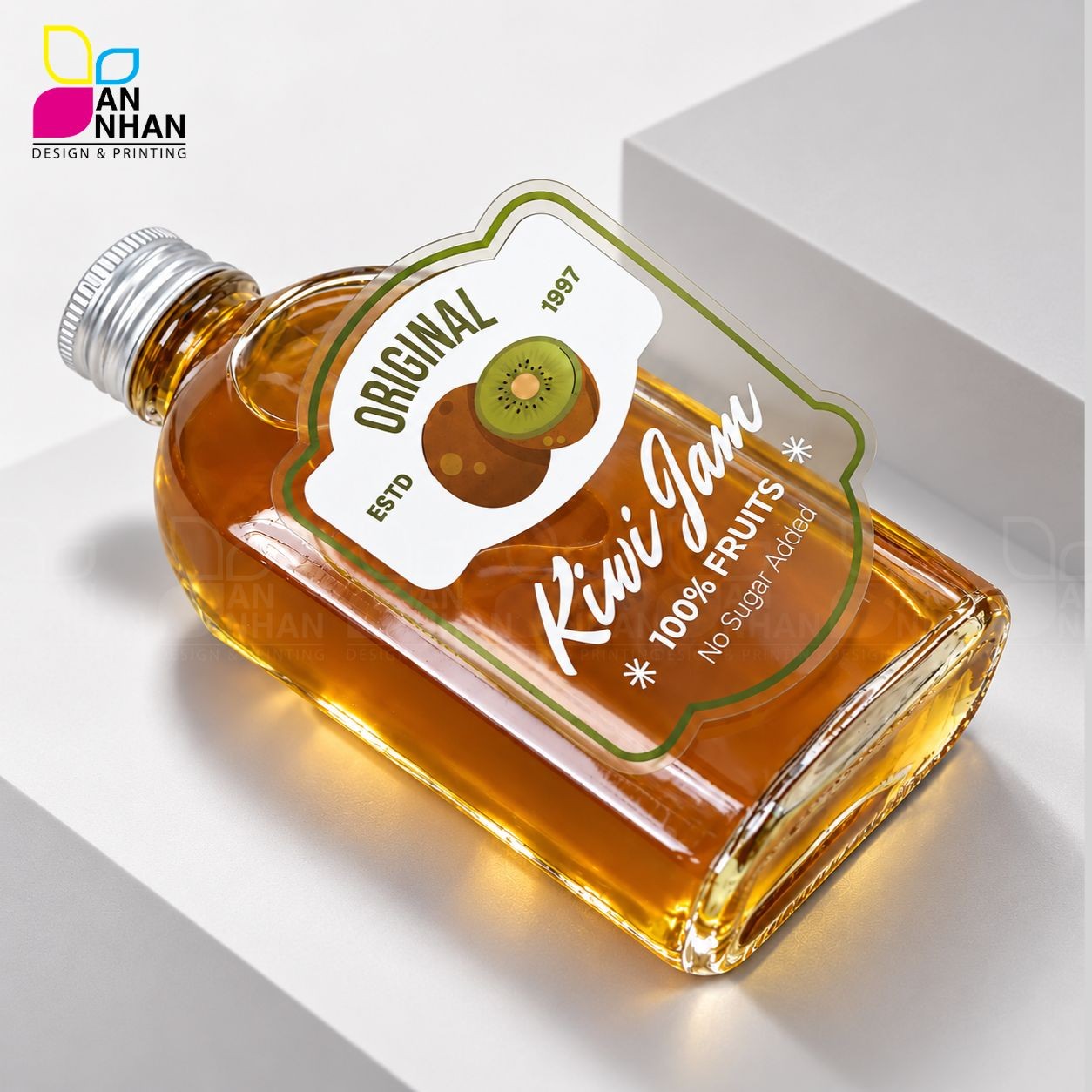
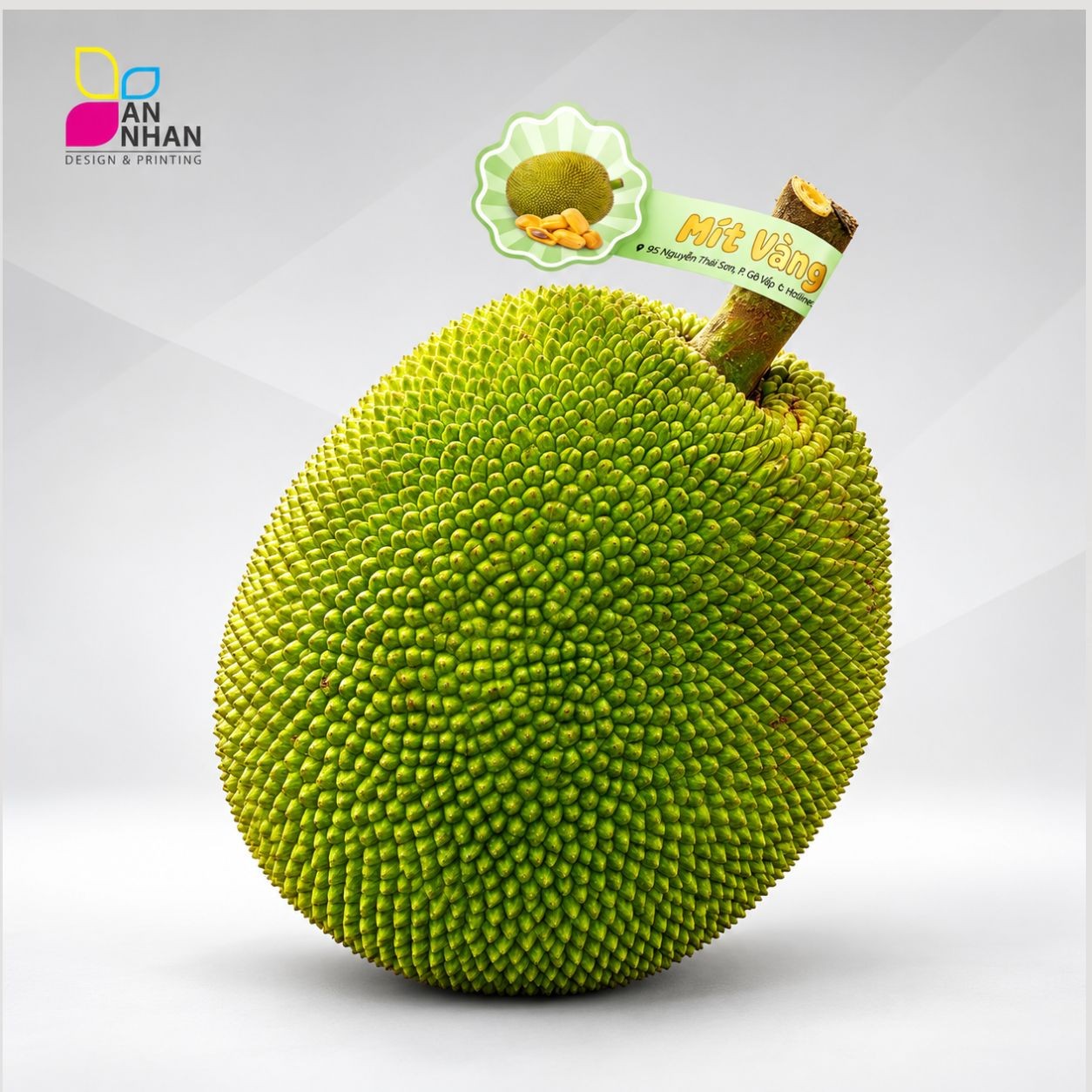
Bên cạnh kích thước, bạn cũng cần xác định hình dạng tem như tròn, chữ nhật, hình vuông hoặc hình dạng đặc biệt (die-cut).
Nếu tem có hình dạng đặc biệt, nên đo thực tế bao bì hoặc sản phẩm trước khi tạo file để đảm bảo kích thước phù hợp.
2. Chuẩn bị đầy đủ nội dung bắt buộc
Một mẫu tem nhãn cần có đầy đủ những thông tin cần thiết cho sản phẩm. Tùy từng loại sản phẩm, nội dung có thể bao gồm:
Tên sản phẩm và tên thương hiệu (Logo)
Thành phần, dung tích/khối lượng
Hướng dẫn sử dụng
Ngày sản xuất & hạn sử dụng
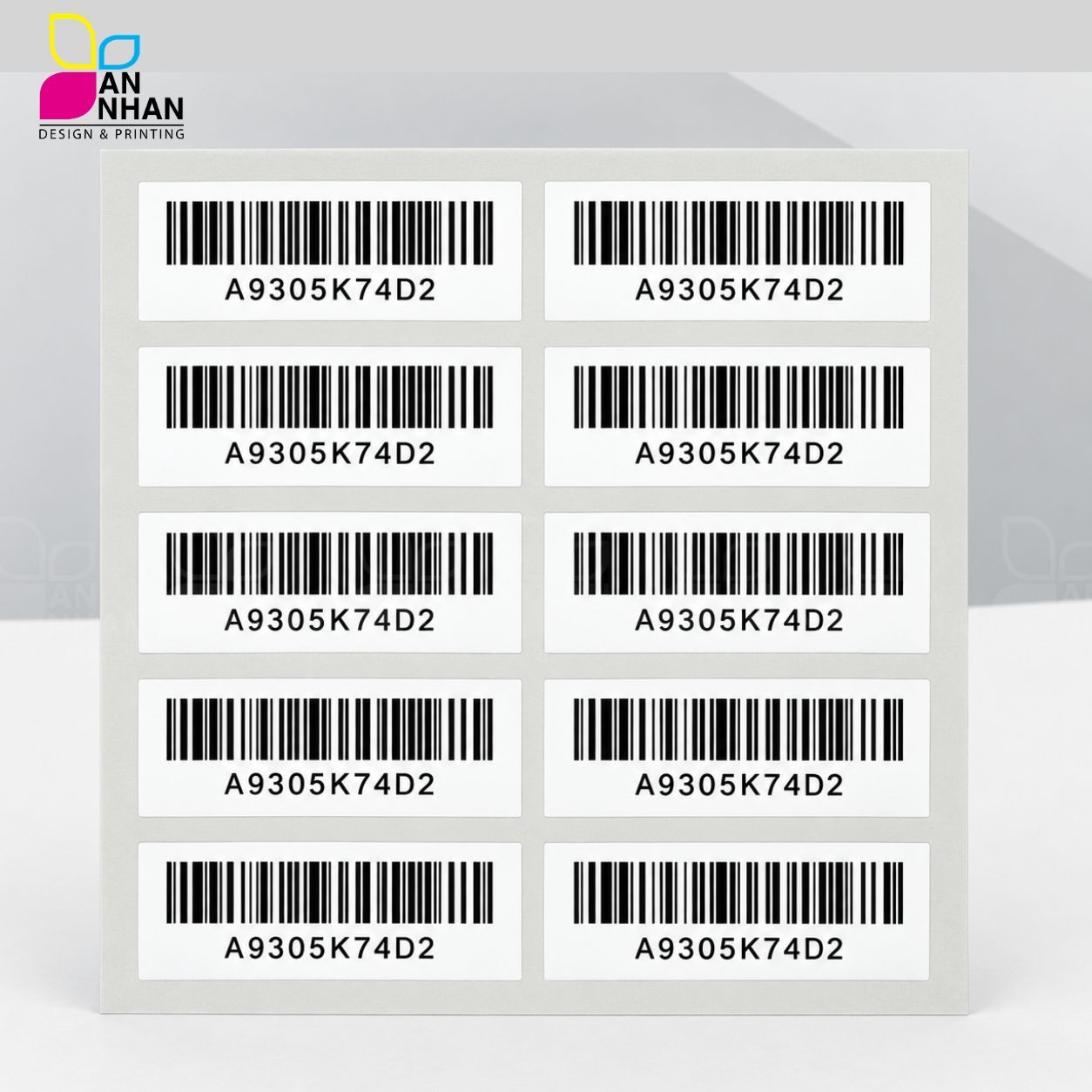
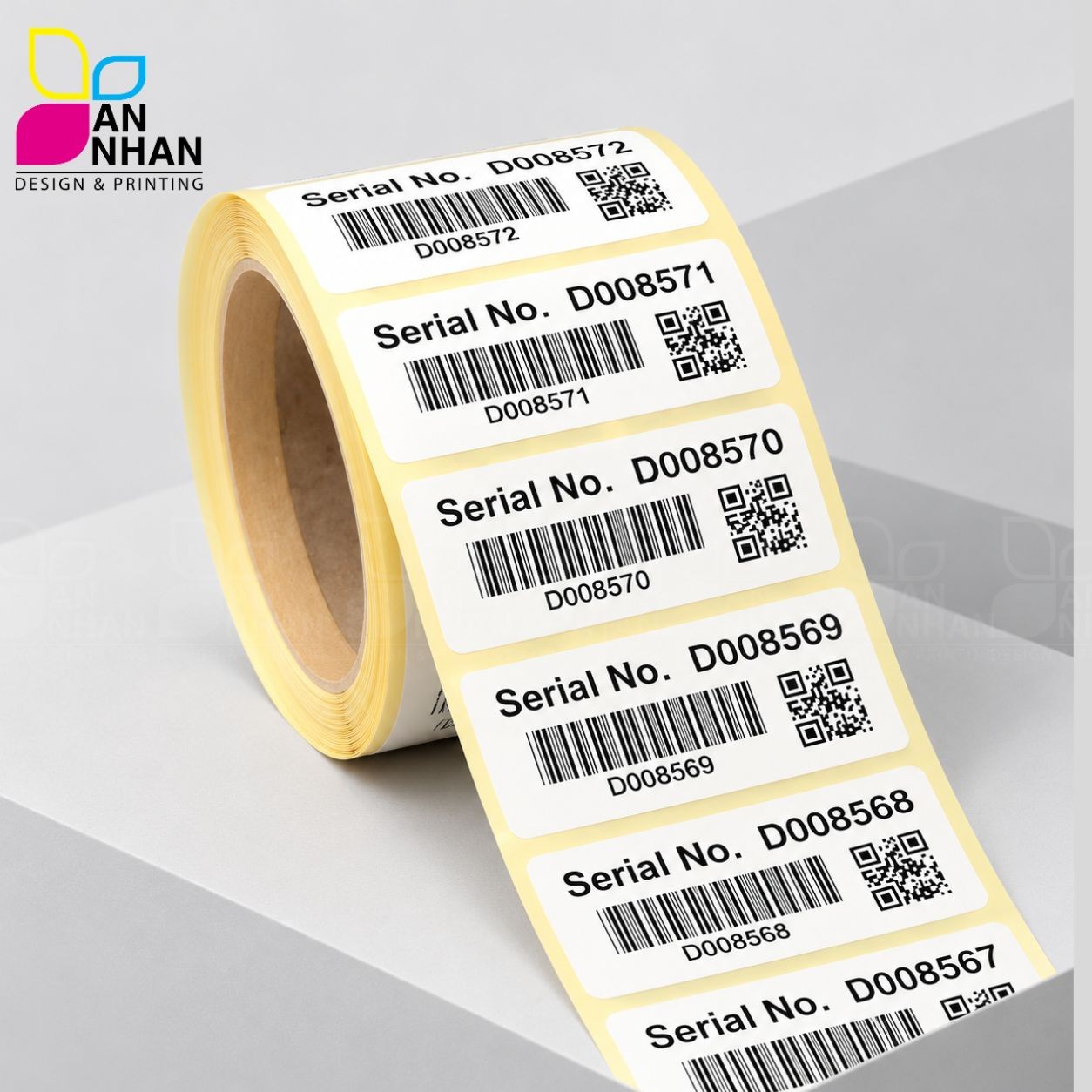
Mã vạch (Barcode/QR Code)
Thông tin liên hệ
Việc chuẩn bị nội dung trước sẽ giúp bạn dễ dàng sắp xếp thông tin vào bố cục mà không bị thiếu hoặc thừa nội dung khi thiết kế.
3. Xác định định hướng thẩm mỹ
Sau khi xác định kích thước và nội dung, hãy lựa chọn phong cách phù hợp với thương hiệu.
Màu sắc: Ưu tiên sử dụng màu sắc theo bộ nhận diện thương hiệu.
Font chữ: Nên sử dụng khoảng 2–3 font, trong đó có thể chọn:
1 font cho tiêu đề
1 font cho nội dung dễ đọc
1 font nhấn nếu cần
Hình ảnh: Sử dụng hình ảnh hoặc illustration có chất lượng cao để khi đưa vào thiết kế không bị mờ, vỡ.
2. Các bước thiết kế tem nhãn bằng Canva
Sau khi đã chuẩn bị đầy đủ, bạn có thể bắt đầu tạo mẫu tem trực tiếp trên Canva.
Bước 1: Khởi tạo file đúng kích thước in
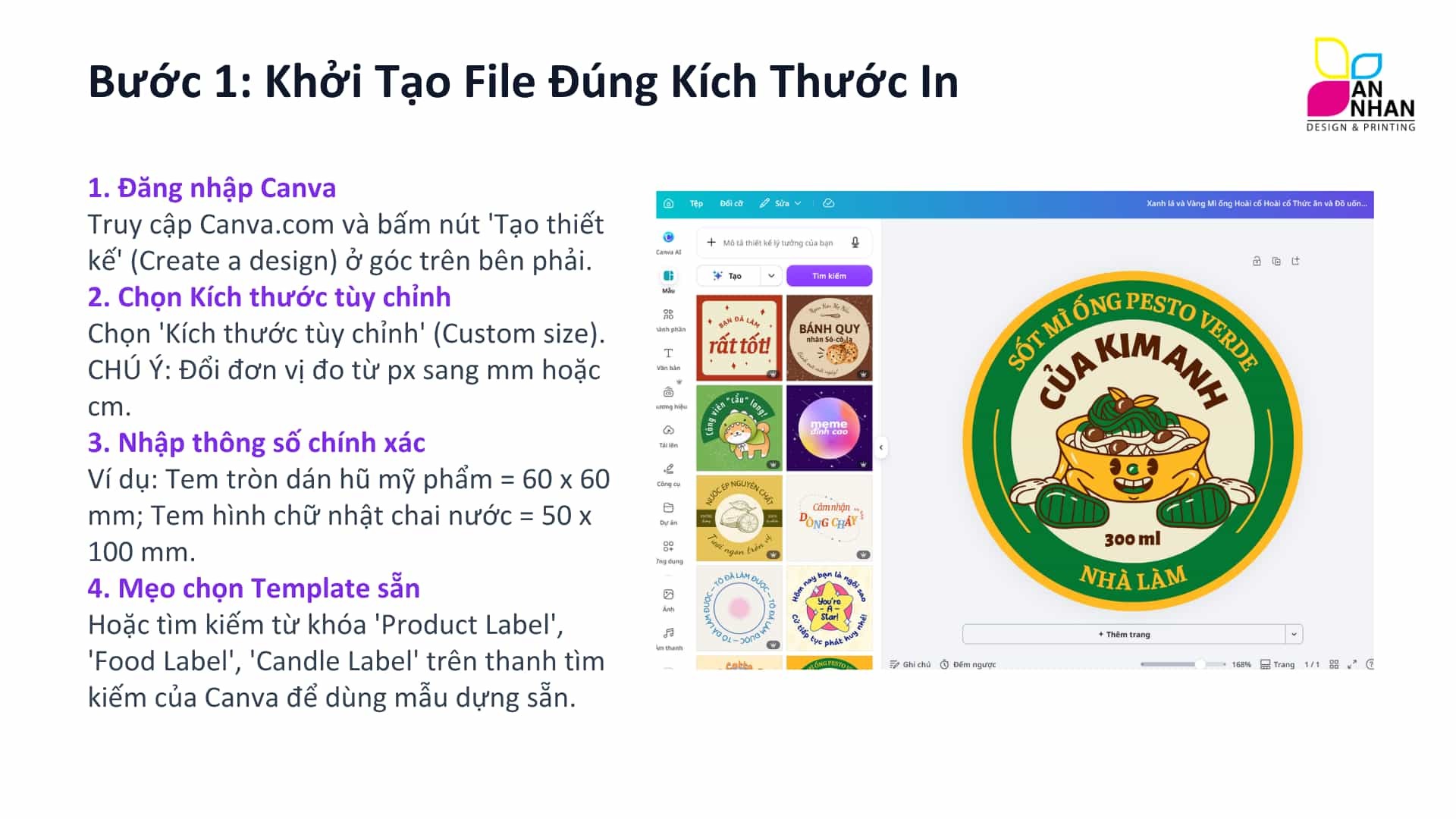
1. Đăng nhập Canva
Truy cập Canva.com và chọn “Tạo thiết kế” (Create a design) ở góc trên bên phải.
2. Chọn kích thước tùy chỉnh
Chọn “Kích thước tùy chỉnh” (Custom size) để tự nhập kích thước tem.
3. Nhập thông số chính xác
Nhập đúng kích thước tem đã xác định ở bước chuẩn bị.
Ví dụ:
Tem tròn: 60 × 60 mm
Tem hình chữ nhật: 50 × 100 mm
Chú ý: Đổi đơn vị đo từ px sang mm hoặc ngược lại nếu cần để đảm bảo thông số được nhập chính xác.
4. Mẹo chọn template sẵn
Nếu chưa biết bắt đầu thiết kế từ đâu, bạn có thể tìm kiếm các template có sẵn trên Canva bằng những từ khóa như:
Product Label
Food Label
Candle Label
Đây là cách nhanh để tham khảo bố cục và phong cách thiết kế trước khi bắt tay vào làm mẫu tem của riêng mình.
Bước 2: Thiết kế bố cục và phối màu
Sau khi tạo đúng kích thước file, bạn bắt đầu sắp xếp nội dung và hình ảnh.
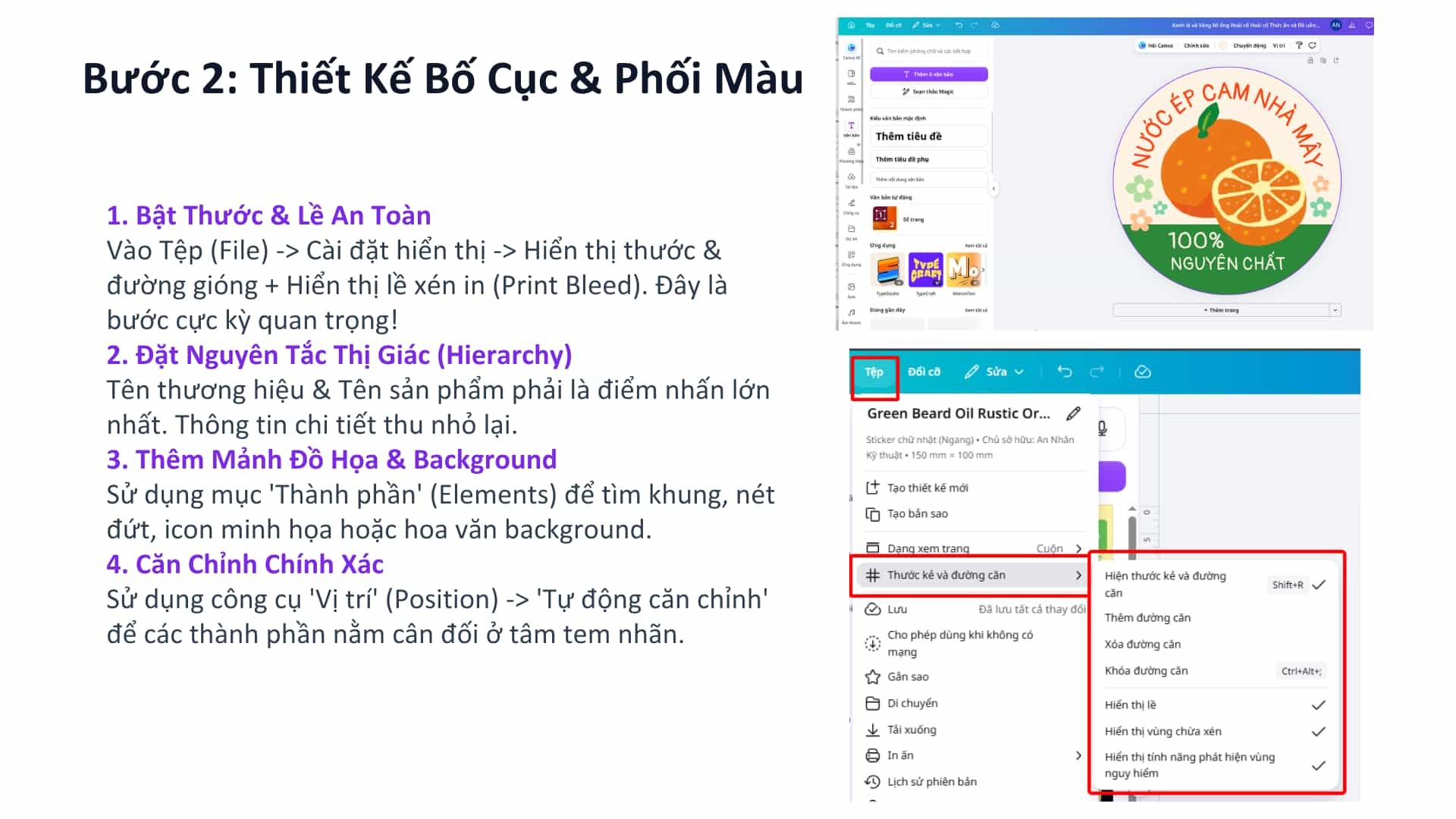
1. Bật thước và lề an toàn
Vào:
Tệp → Cài đặt → Hiển thị thước & đường căn
Sau đó bật thêm:
Hiển thị lề in (Print Bleed)
Đây là bước quan trọng khi thiết kế tem để chuẩn bị cho quá trình in và cắt.
2. Đặt nguyên tắc thị giác (Hierarchy)
Khi thiết kế, hãy xác định rõ thông tin nào là điểm nhấn lớn nhất.
Thông thường, tên thương hiệu hoặc tên sản phẩm sẽ là những thông tin cần được chú ý đầu tiên. Các thông tin chi tiết hơn có thể sử dụng kích thước chữ nhỏ hơn.
Nguyên tắc này giúp người xem nhanh chóng nhận biết thông tin quan trọng mà không cảm thấy mẫu tem bị rối.
3. Thêm ảnh và background
Bạn có thể sử dụng mục Thành phần (Elements) trên Canva để tìm kiếm hình ảnh, icon hoặc các thành phần trang trí.
Hình ảnh và background nên được lựa chọn phù hợp với sản phẩm và phong cách tổng thể của tem.
Đặc biệt, nếu sử dụng hình ảnh làm điểm nhấn, hãy đảm bảo hình ảnh có chất lượng cao để hạn chế tình trạng bị mờ khi in.
4. Căn chỉnh chính xác
Sử dụng công cụ Vị trí (Position) để căn chỉnh các thành phần trong thiết kế.
Thay vì kéo từng đối tượng bằng mắt, bạn có thể sử dụng các tùy chọn căn chỉnh của Canva để đảm bảo các thành phần nằm cân đối và chính xác trên tem.
Bước 3: Xuất file chuẩn in (Print Ready)
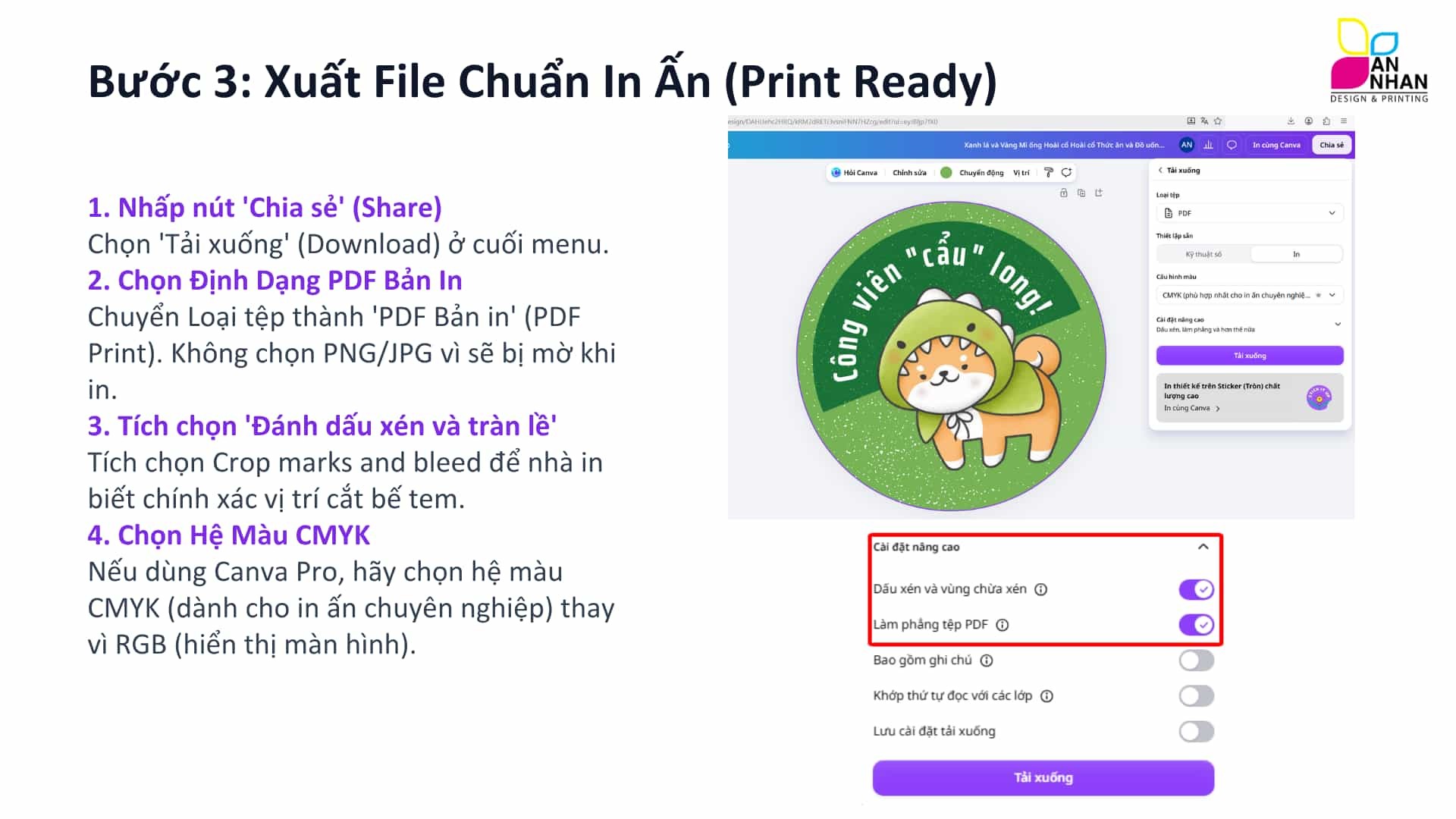
Sau khi hoàn thành thiết kế, bước cuối cùng là xuất file đúng định dạng để gửi đi in.
1. Nhấp nút “Chia sẻ” (Share)
Chọn “Tải xuống” (Download) ở cuối menu.
2. Chọn định dạng PDF Print
Trong phần loại tệp, chọn: PDF Print
Đây là định dạng được sử dụng cho mục đích in ấn.
Không nên chọn PNG/JPG nếu mục đích là gửi file đi in, vì hình ảnh có thể bị mờ khi in.
3. Tích chọn “Đánh dấu xén và tràn lề”
Trong phần tùy chọn tải xuống, tích chọn: Dấu xén và vùng chừa xén
Việc này giúp xác định chính xác vị trí cắt của tem.
4. Chọn hệ màu CMYK nếu cần
Nếu sử dụng Canva Pro, bạn có thể chọn hệ màu CMYK khi xuất file nếu cần in ấn chuyên nghiệp.
Điều này giúp file phù hợp hơn với yêu cầu về màu sắc trong quá trình in.
3. Những lưu ý quan trọng để tránh lỗi in bị mờ hoặc lệch
Dù thiết kế trên Canva khá đơn giản, một số lỗi nhỏ trong quá trình thiết kế có thể ảnh hưởng đến thành phẩm.
1. Luôn chừa vùng tràn lề (Bleed Area)
Hãy luôn kéo hình nền phủ tràn ra ngoài mép tem ít nhất 2 mm.
Nếu không chừa phần tràn lề, khi máy bế hoặc cắt có sai số, phần viền trắng có thể xuất hiện ở mép tem.
2. Chú ý font chữ và cỡ chữ tối thiểu
Không nên sử dụng font chữ quá nhỏ. Với những thông tin quan trọng như thành phần, HSD, nên sử dụng cỡ chữ tối thiểu khoảng 5pt để đảm bảo khi in ra vẫn có thể đọc được rõ ràng.
3. Lưu ý sai lệch màu RGB và CMYK
Màu sắc trên màn hình RGB có thể trông sáng và rực hơn màu sau khi in theo hệ CMYK.
Vì vậy, nếu màu sắc là yếu tố quan trọng, bạn nên in test 1 bản trước khi in hàng loạt để kiểm tra màu thực tế.
4. Chọn đúng chất liệu decal
Chất liệu decal cũng cần được lựa chọn dựa trên mục đích sử dụng của sản phẩm.
Một số lựa chọn phổ biến gồm:
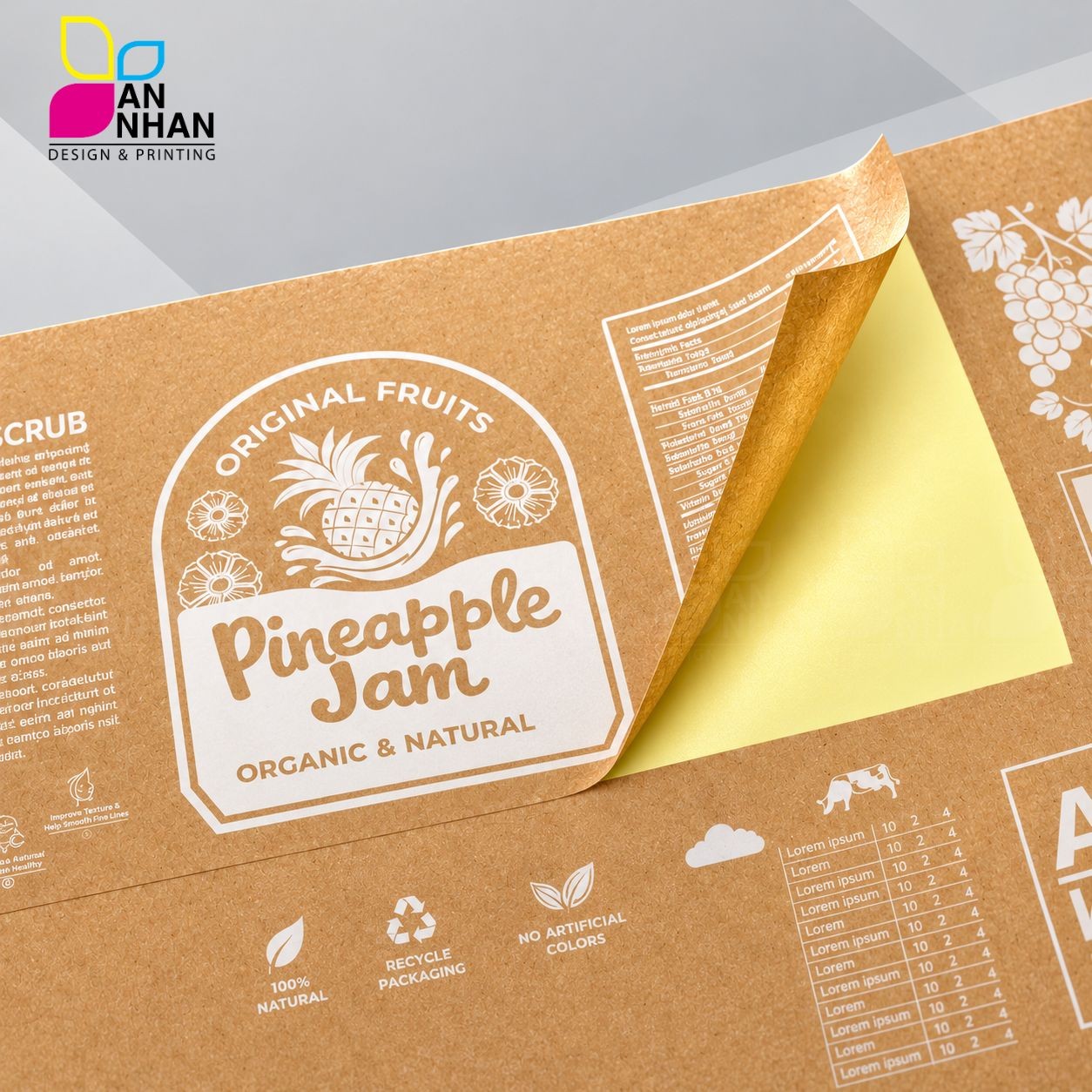
Decal giấy: phù hợp với tem nhãn, sticker, đồ khô.
Decal nhựa PP/PE: phù hợp với sản phẩm cần chống nước, mỹ phẩm hoặc đồ đông lạnh.
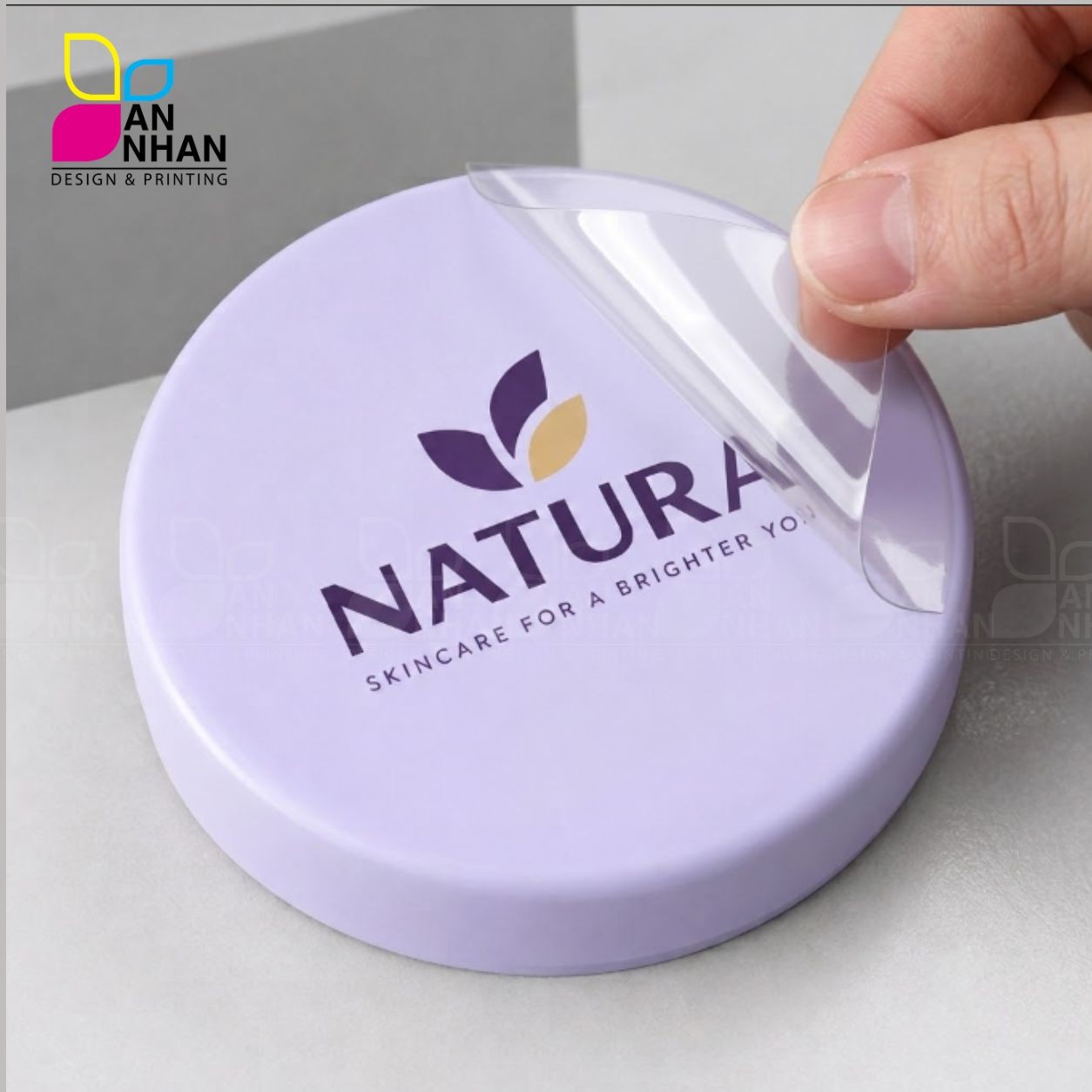
Decal trong suốt: phù hợp với những thiết kế cần hiệu ứng trong suốt.
Việc chọn đúng chất liệu sẽ giúp tem nhãn phù hợp hơn với môi trường sử dụng thực tế.
4. Checklist trước khi gửi file tem đi in
Trước khi xuất file và gửi đến đơn vị in, hãy kiểm tra lại một lần nữa:
☑ Đúng kích thước và hình dạng tem
☑ Đầy đủ nội dung cần thiết
☑ Bố cục rõ ràng, dễ đọc
☑ Font chữ không quá nhỏ
☑ Hình ảnh đủ chất lượng
☑ Đã chừa vùng tràn lề
☑ Kiểm tra màu RGB/CMYK
☑ Chọn đúng chất liệu decal
☑ Xuất file PDF Print
☑ Đã bật dấu xén và vùng chừa xén

5. Kết luận
Thiết kế tem nhãn bằng Canva không quá khó nếu bạn nắm được các bước cơ bản: chuẩn bị kích thước và nội dung, tạo file đúng thông số, sắp xếp bố cục, phối màu, căn chỉnh các thành phần và xuất file đúng định dạng.
Quan trọng nhất, hãy kiểm tra kỹ bleed, cỡ chữ, màu sắc và chất liệu decal trước khi gửi file đi in. Chỉ một vài chi tiết nhỏ cũng có thể ảnh hưởng đến chất lượng thành phẩm.
Hy vọng với hướng dẫn trên, bạn có thể tự tạo một mẫu tem nhãn trên Canva đẹp mắt, đúng kích thước và sẵn sàng cho quá trình in ấn.




.png "3 Mẫu Khuôn Bế Bao Lì Xì 2027 tối ưu khổ click máy in nhanh kỹ thuật số")